





Slide Homepage
Per modificare le slide, accedere al pannello di amministrazione e nel menu del pannello a sinistra, individuare la sezione Slider Homepage e cliccare sulla voce subito sotto Gestione slide.
Ogni elemento per essere modificato dispone di queste icone in alto a destra, visibili quando si scorre sopra l'elemento con il mouse.
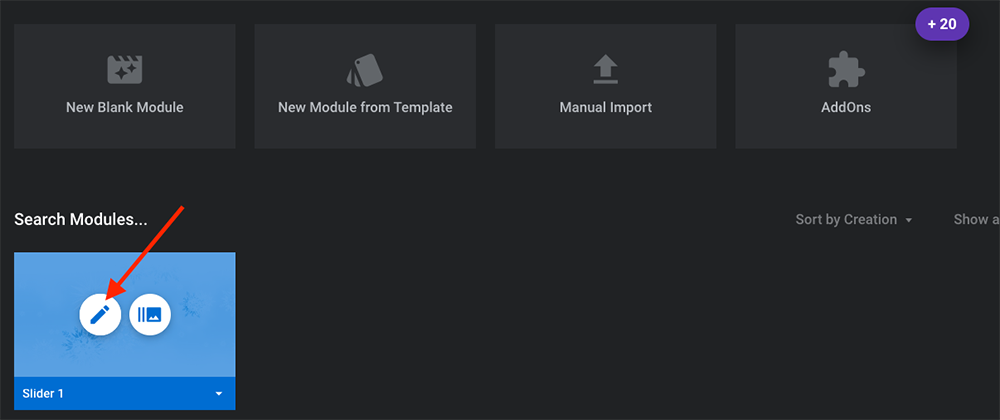
Individuare il box in foto e cliccare sul pulsante indicato dalla freccia rossa. Si aprirà una pagina con l'area di modifica delle slide. In alto alla pagina ci sono alcuni pulsanti da tenere in considerazione:

- Back: Pulsante per tornare alla pagina precedente
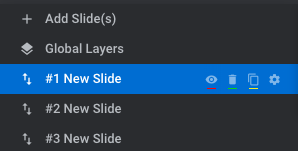
- Scorrendo con il mouse sopra Slides comparirà una tendina con tutte le slide create. Per passare ad un'altra slide, basterà cliccarci sopra oppure basterà utilizzare le icone subito alla sua destra per disabilitarla (evidenziato dalla linea rossa in foto), eliminarla (evidenziato dalla linea verde in foto) o duplicarla (evidenziato dalla linea gialla in foto). Per modificare l'ordine di visualizzazione delle slide, cliccare sulla doppia freccia alla sinistra della slide e allo stesso tempo trascinare con il mouse sopra o sotto rispetto ad altre slide.
- Scorrendo con il mouse sopra Add Layer compariranno una serie di elementi che è possibile inserire all'interno della slide. Basterà cliccare sopra uno degli elementi per inserirlo nella slide e successivamente potrà essere modificato.
- Scorrendo con il mouse sopra questa icona è possibile annullare (cliccando su Undo) un'azione appena effettuata oppure rifare (cliccando su Redo) un'azione, come un cambio di colore, l'eliminazione di un elemento, ecc...
- Se si utilizza lo slider anche lato mobile in un unico slider (alcuni utilizzano due slider differenti lato desktop e mobile) potrebbero essere state attivate anche le visualizzazioni lato mobile differenti. Scorrendo sopra l'icona con il mouse si potrà verificare se si utilizza questa opzione (le visualizzazioni attivate avranno selezionato ON) ed eventualmente cliccare sul device desiderato per passare a quella visualizzazione e modificare la slide, ad esempio lato mobile.
- Cliccando sull'icona, in colonna si visualizzeranno tutte le impostazioni generali dello slider.
- Cliccando sull'icona (deve diventare di sfondo blu), in colonna si visualizzeranno tutte le impostazioni riguardanti la navigazione dello slider.
- Cliccando sull'icona (deve diventare di sfondo blu), in colonna si visualizzeranno tutte le impostazioni riguardanti lo sfondo della slide selezionata
- Cliccando sull'icona (deve diventare di sfondo blu), in colonna si visualizzeranno tutte le impostazioni riguardanti l'elemento nella slide (titolo, pulsante, ecc...) selezionato
Approfondiamo alcuni punti:
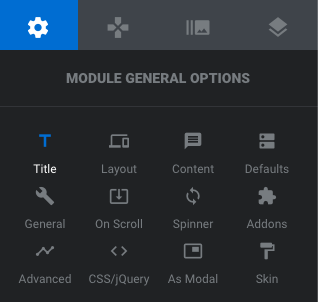
All'interno sono presenti varie sezioni, qui sopra riportate. Per accedervi, basterà cliccarci sopra e automaticamente sotto in colonna appariranno tutti gli elementi riguardanti la sezione. Lo slider generalmente viene consegnato già configurato, quindi le sezioni che potrebbero interessare sono Layout per eventualmente modificare la dimensione dello slider e Defaults per modificare la durata delle slide.
Cliccando su Layout, l'area di modifica delle dimensioni dello slider si trova sotto il titolo Layer Area Size. Qui è possibile modificare la larghezza e l'altezza dell'intero slider. Se si effettuano modifiche qui, andranno necessariamente modificate anche le slide con le nuove dimensioni.
Cliccando su Defaults per modificare la durata di ogni singola slide, individuare la voce Slide Duration. Modificare la durata e cliccare sul pulsante Save a fondo pagina.
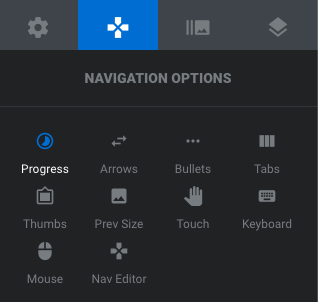
All'interno sono presenti varie sezioni, qui sopra riportate. Per accedervi, basterà cliccarci sopra e automaticamente sotto in colonna appariranno tutti gli elementi riguardanti la sezione. Anche in questo caso lo slider generalmente viene consegnato già configurato, quindi le sezioni che potrebbero interessare sono Arrows e Bullets a seconda del tipo di navigazione impostata.
Cliccando su una delle due sezioni, si apriranno una serie di voci da poter modificare: dalla versione, alla dimensione ai colori degli elementi di navigazione. A fine modifica cliccare sempre sul pulsante Save a fondo pagina.
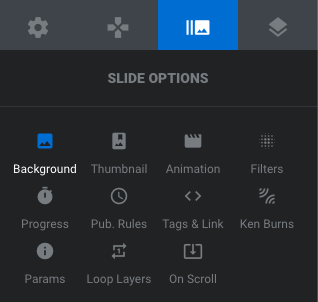
All'interno sono presenti varie sezioni, qui sopra riportate. Per accedervi, basterà cliccarci sopra e automaticamente sotto in colonna appariranno tutti gli elementi riguardanti la sezione.
Le sezioni interessate sono Background per modificare l'immagine di sfondo/principale della slide e Tags & Link per inserire il collegamento alla slide.
Cliccando su Background, per modificare l'immagine di sfondo o principale sotto la sezione Source cliccare sul pulsante Media Library. Si aprirà il popup dove caricare l'immagine delle dimensioni fornite a sito consegnato con la stessa procedura utilizzata nell'editor homepage e pagine cms. Una volta selezionata, cliccare sempre sul pulsante Save a fondo pagina.
Cliccando su Tags & Link, per modificare il link di collegamento alla slide sotto la sezione Link & Seo verificare che sia attiva la voce Slide Link e alla voce URL inserire il nuovo collegamento. Infine, cliccare sempre sul pulsante Save a fondo pagina.
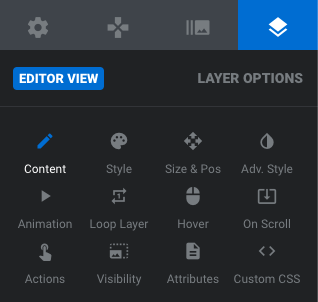
All'interno sono presenti varie sezioni, qui sopra riportate. Per accedervi, basterà cliccarci sopra e automaticamente sotto in colonna appariranno tutti gli elementi riguardanti la sezione. Per poter visualizzare le varie sezioni, va prima selezionato l'elemento all'interno della slide, cliccandoci sopra con il mouse.
Raccomandiamo di cliccare sempre sul pulsante Save a fondo pagina ad ogni modifica.Cliccando su Content, è presente un blocco dove inserire il testo del titolo/pulsante. Se invece l'elemento selezionato è un'immagine, al posto del blocco di testo sarà presente un selettore di immagine uguale a quello presente nelle impostazioni dello sfondo della slide.
Cliccando su Style, è possibile modificare graficamente l'elemento, come dimensione, font, colore, interlinea, spaziature, ecc...
Cliccando su Size & Pos, è possibile modificare la posizione esatta dell'elemento, invece di trascinarlo con il mouse all'interno della slide.
Cliccando su Hover, è possibile configurare il comportamento dell'elemento all'hover del mouse. Molto utile nel caso di un pulsante, dove si può ad esempio modificare colore di sfondo e del testo del pulsante.
Cliccando su Actions, è modificare o inserire un collegamento, ad esempio, ad un pulsante. Una volta cliccato su Actions, si aprirà un popup dove ci sono due possibili scenari.
Se è già stato inserito un collegamento, si troverà una voce selezionata in rosa sulla sinistra. Basterà cliccarci sopra per aprire sulla destra l'area di modifica del collegamento, dove alla voce Link Url inserire il nuovo link.
Se non è già presente un collegamento, sulla destra saranno presenti una serie di azioni. Selezionare la voce Simple Link e automaticamente si aprirà sempre sulla destra l'area di modifica del collegamento, dove alla voce Link Url inserire il link.