





Menu superiore
Per modificare il menu, accedere al pannello di amministrazione e dal menu del pannello a sinistra, cliccare su Moduli > Moduli installati.
Nella barra di ricerca dei moduli, cercare IQITMEGAMENU e cliccare sul pulsante Configura.

Creare una nuova categoria
Cliccare sul pulsante ADD NEW SECTION e subito dopo comparirà questo box:
- Cliccare su piccolo + in alto a destra del menu
- Title: inserire il nome della nuova voce del menu
- Url type: selezionare Content url (category,cms,etc) per inserire una pagina o categoria già presente nel sito, altrimenti selezionare Custom url per inserire un link personalizzato e inserirlo subito sotto
- Se è stato scelto Content url, alla voce System url selezionare la Categoria principale
- Nei campi successivi è possibile inserire dei colori specifici per questa voce del menu in codici esadecimali o cliccando sul pulsante colore alla sua destra per selezionare il colore direttamente dalla tavolozza. Per i campi non compilati verranno utilizzati i colori di default.
Main link background color: colore di sfondo della voce del menu
Main link text color: colore del testo della voce del menu
Main link hover background color: colore di sfondo della voce del menu quando la si evidenzia con il mouse
Main link hover text color: colore del testo della voce del menu quando la si evidenzia con il mouse
Legend background color: colore di sfondo dell'etichetta "Legend"
Legend text color: colore del testo dell'etichetta "Legend" - Se la categoria non ha sottocategorie, o non si desidera farle visualizzare, passare direttamente alla fine della pagina e cliccare su Save
- Per inserire un sottomenu a tendina con le sottocategorie, alla voce Submenu type and status selezionare Grid submenu
- Si aprirà una sezione dedicata al sottomenu. Cliccare su +Row al centro del box
- Di seguito cliccare su +Column a lato del box creato. Comparirà una colonna sulla destra. Mantenere 3/12 alla voce Column width
- Subito sotto cliccare su Edit content. Si aprirà una finestra dove alla voce Content type dove selezionare Categories tree. Apparirà la voce Categorie dove scegliere la/e categoria/e di secondo livello (selezionandola, lato front office verranno visualizzate anche tutte le sottocategorie collegate. Selezionare SOLO la categoria di secondo livello) e alla voce Subcategories limit inserire il numero di sottocategorie collegate di terzo visualizzabili (possibilmente un numero alto così da essere sicuri che ogni qualvolta si aggiunga delle sottocategorie, siano automaticamente visualizzatili nel menu). Infine cliccare su Save.
- Ora allo stesso modo inserire tutte le altre categorie di secondo livello, sempre cliccando su +Column.
- Una volta inserire tutte le sottocategorie del menu, cliccare su Salva.
Modificare una categoria esistente
Per modificare una categoria presente nel menu, individuarla e cliccare su Modifica.
Eliminare una categoria o una sottocategoria
Per eliminare una categoria presente nel menu, cliccare su Elimina.
Per eliminare una sottocategoria, entrare nella categoria con il Modifica e scorrere fino alla sezione dedicata alle sottocategorie. Qui cliccare sul pulsante rosso per l’eliminazione oppure entrare nella colonna tramite pulsante Edit content e deselezionare la categoria da eliminare dal menu.
Per modificare l’ordine di visualizzazione delle varie categorie del menu, basta trascinarle sopra o sotto le altre a seconda delle necessità.
Inserire le miniature nelle sottocategorie nel menu
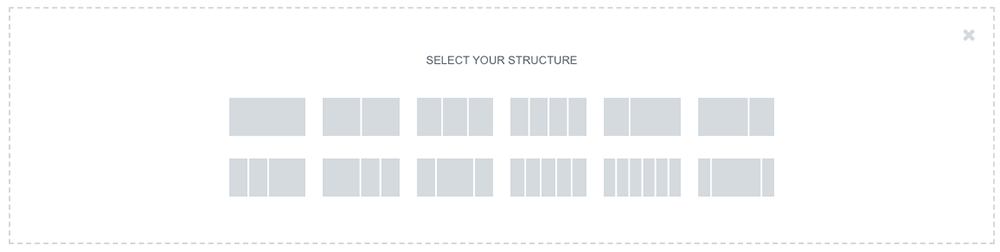
Individuare la tipologia di box da inserire, quindi se unico, su due colonne, su tre colonne, su due colonne 70/30, ecc... e cliccarci sopra con il mouse per creare questo nuovo spazio.
Ora per inserire degli elementi, individuare in colonna sinistra la seguente area:
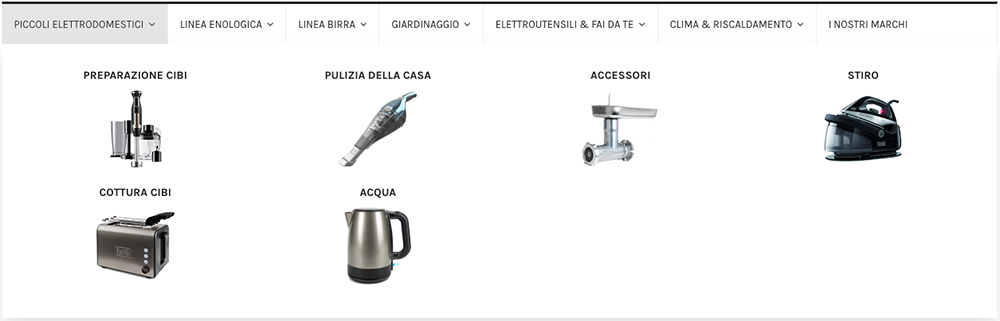
- Dopo aver creato la voce del menu con relative sottocategorie come spiegato sopra, dal pannello di amministrazione, cliccare su Catalogo > Categorie
- Individuare la sottocategoria interessata e cliccare sul pulsante per la modifica alla sua destra
- Scorrere alla voce Miniature menù, cliccare sul pulsante Sfoglia e selezionare l'immagine "miniatura" (dimensioni immagine di default: 100x100px - le dimensioni potrebbero variare a seconda delle impostazioni generali sulle immagini)
- Infine, cliccare sul pulsante Salva ed effettuare la stessa operazione per tutte le sottocategorie interessate.

- In colonna sinistra cliccare sul tab Vertical menu
- Eseguire le stesse operazioni indicate sopra per il menu orizzontale. Ogni volta che si salva una categoria, sia come nuova che modifica di una esistente, cliccare nuovamente il tab Vertical menu per tornare alla lista della categorie presenti nel menu verticale.
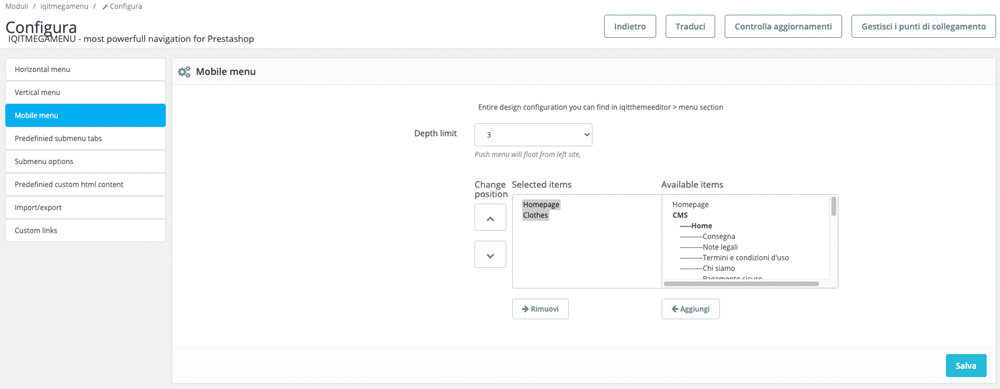
Nel caso in cui nella configurazione del tema è stata scelta l'opzione From desktop menu, non ci sarà bisogno di alcuna modifica in quanto il menu mobile rifletterà quello presente lato desktop.
Per modificare il menu lato mobile, in colonna sinistra cliccare sul tab Mobile menu. Nel box Selected items sono presenti le voci del menu, mentre alla voce Available items sono presenti tutte le possibili voci da inserire.
Per toglierne una, selezionarla dal primo box e cliccare su Rimuovi, mentre per aggiungerne una, selezionarla dal secondo box e cliccare su Aggiungi.
È possibile aggiungere dei link personalizzati, a sinistra accedendo al tab Custom links. Inserire il titolo del link alla voce Label e l’url alla voce Link. Di seguito, cliccare su Aggiungi. Ora il link sarà disponibile tra quelli selezionabili nel tab Mobile menu.