





Spedizione
In questa sezione del pannello viene gestito tutto ciò che riguarda la gestione dei metodi di spedizione.
Metodi di spedizione
Per accedere a questa sezione, dal menu del pannello di amministrazione, cliccare su Spedizione > Metodi di Spedizione. Per aggiungere un nuovo corriere, cliccare in alto a destra su + Aggiungi un nuovo corriere.
La creazione del corriere è divisa in 4 fasi:
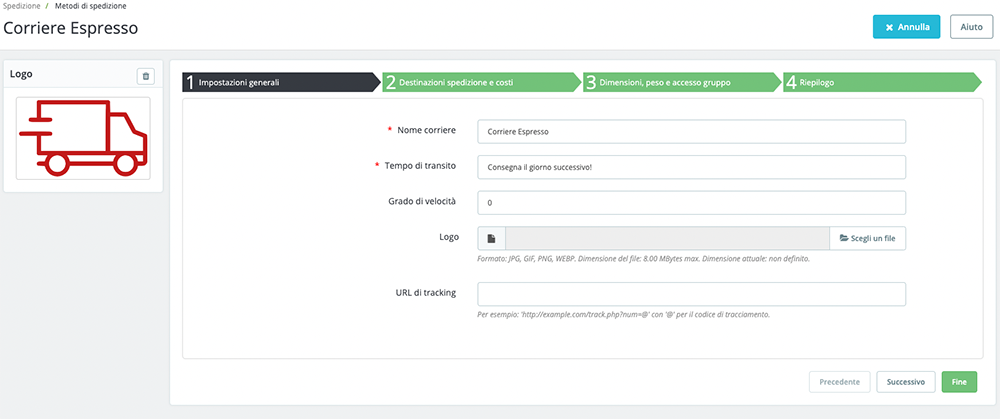
Impostazioni generali
Inserire il Nome del corriere, il Tempo di transito, un eventuale logo e se disponibile, l'URL di tracking. Cliccare su Successivo.
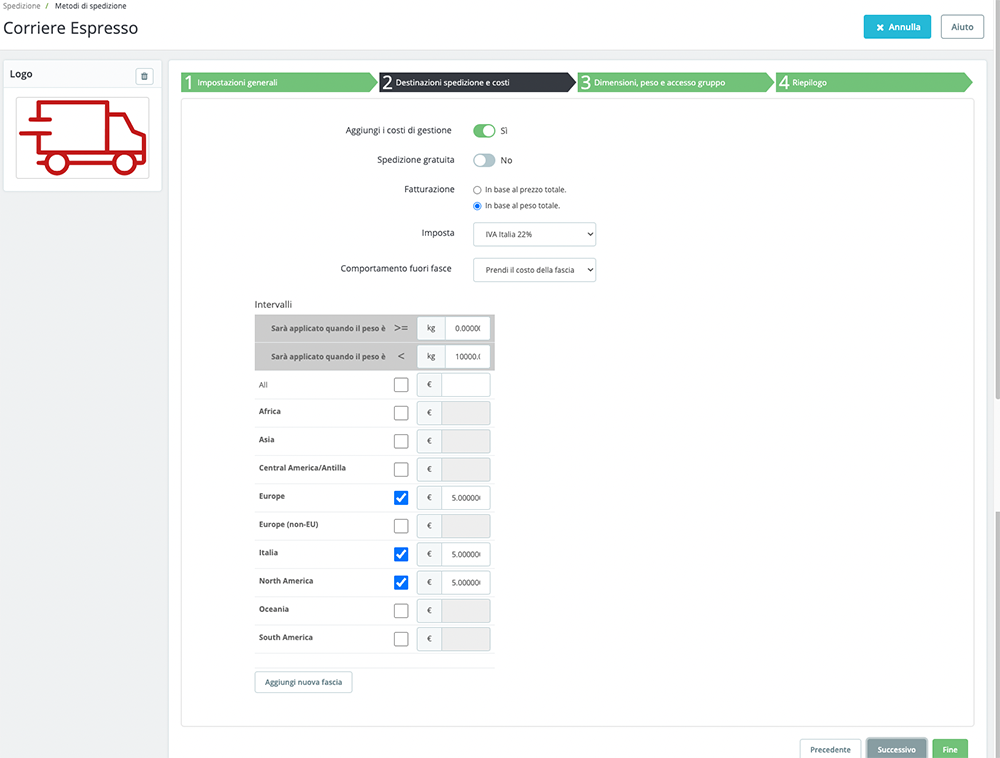
Destinazioni, spedizione e costi
Sezione fondamentale che permette di inserire le varie fasce di prezzo del corriere per zone, la spedizione gratuita, l'imposta e i comportamenti fuori fasce. L'opzione Aggiungi costi di gestione la spiegheremo nella sezione successiva Impostazioni e deve essere attivata solo nel caso vengano impostate nelle impostazioni. Cliccare su Successivo.
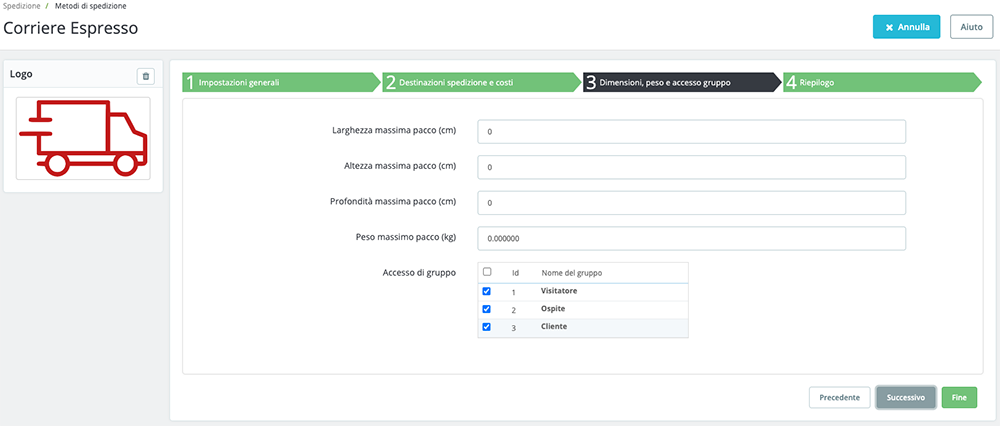
Dimensioni, peso e accesso gruppi
Area dedicata ai limiti del corriere. Inserire eventuali dimensioni e peso massimi per il quale il corriere spedisce ed eventuale gruppo di clienti da escludere (deselezionando) dall'utilizzo di questo corriere. Cliccare su Successivo.
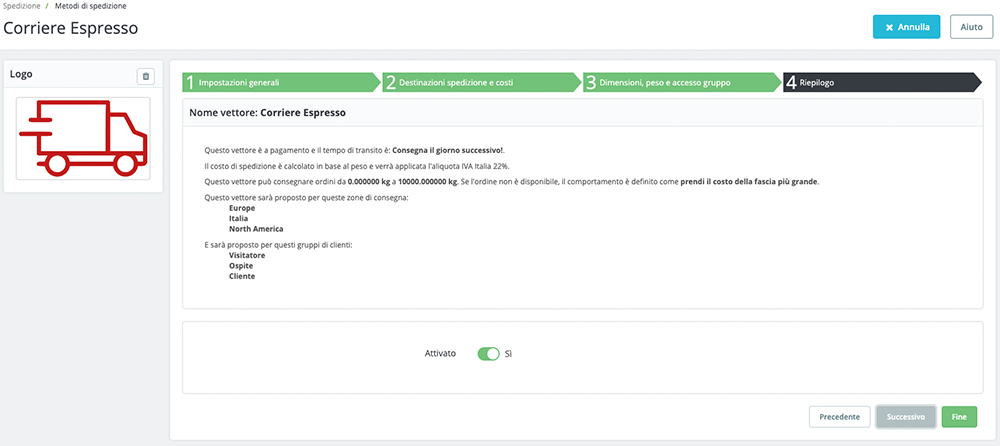
Di seguito alcuni esempi di come compilare il corriere:
Dopo aver cliccato sul pulsante + Aggiungi un nuovo corriere, aggiungere le informazioni indicate al punto 1 all'inizio del capitolo.
Al punto 2. Destinazioni spedizione e costi alla voce Fatturazione selezionare In base al prezzo totale e selezionare l'Imposta dal menu a tendina subito sotto.
Ora nella tabella subito sotto, inserire l'intervallo di prezzo per il quale sarà applicato il costo (es. 0 - 9999), selezionare le zone (clicca qui per vedere dove gestirle prima di creare il corriere) interessate dal corriere e in corrispondenza della zona inserire il costo fisso del corriere IVA esclusa.
Di seguito proseguire con la configurazione del corriere come spiegato sopra al punto 3 e 4.
Dopo aver cliccato sul pulsante + Aggiungi un nuovo corriere, aggiungere le informazioni indicate al punto 1 all'inizio del capitolo.
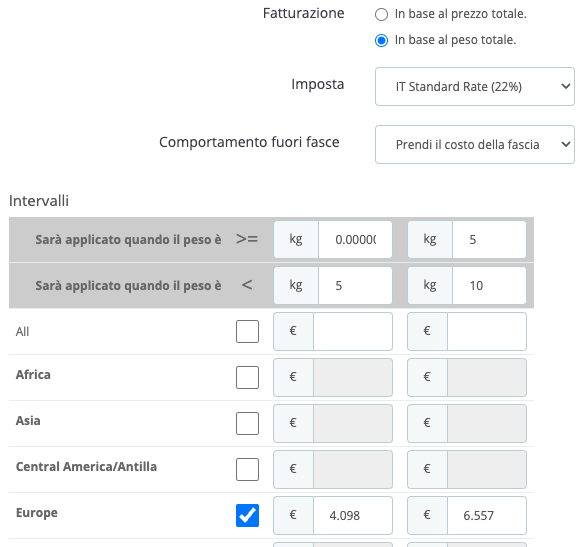
Al punto 2. Destinazioni spedizione e costi alla voce Fatturazione selezionare In base al prezzo totale o In base al peso totale a seconda delle necessità e selezionare l'Imposta dal menu a tendina subito sotto.
Ora nella tabella subito sotto, inserire l'intervallo di prezzo o peso per il quale sarà applicato il costo (es. 0 - 50 € o 0 - 10 kg), selezionare le zone (clicca qui per vedere dove gestirle prima di creare il corriere) interessate dal corriere e in corrispondenza della zona inserire il costo fisso del corriere IVA esclusa.
Per inserire una nuova fascia di prezzo o peso, subito sotto alla tabella cliccare sul pulsante Aggiungi nuova fascia. Automaticamente comparirà una nuova colonna dove inserire la nuova fascia di prezzo o peso e relativo costo. È possibile aggiungere tante colonne quante sono le fasce di prezzo o peso.
N.B. Ricorda però che sarà possibile aggiungere una nuova colonna solo se quella prima è compilata correttamente. Prezzi e pesi dovranno essere separati dal punto (.) e non dalla virgola (,) e le fasce di peso o prezzo si intendono da maggiore uguale (>=) a minore (<), quindi se ad esempio ho due fasce 0-5kg e 5.01-10kg, si inserirà 0-5 e 5-10, come in foto.
Di seguito proseguire con la configurazione del corriere come spiegato sopra al punto 3 e 4.
Dopo aver cliccato sul pulsante + Aggiungi un nuovo corriere, aggiungere le informazioni indicate al punto 1 all'inizio del capitolo.
Al punto 2. Destinazioni spedizione e costi alla voce Spedizione gratuita selezionare Si. Di seguito proseguire con la configurazione del corriere come spiegato sopra al punto 3 e 4.
Dopo aver cliccato sul pulsante + Aggiungi un nuovo corriere, alla voce Nome corriere inserire Ritiro in sede oppure in negozio, alla voce Tempo di transito inserire l'indirizzo della sede o un'informazione extra per questa tipologia di spedizione e alla voce Logo inserire un icona che rappresenta la sede o il logo del vostro sito delle stesse dimensioni delle immagini degli altri corrieri creati.
Al punto 2. Destinazioni spedizione e costi alla voce Spedizione gratuita selezionare Si. Di seguito proseguire con la configurazione del corriere come spiegato sopra al punto 3 e 4.
Nel caso in cui si abbia la necessità di inserire la spedizione gratuita sopra una certa soglia, ci sono due modalità:
- Generale: con questo metodo qualsiasi corriere scelto, sopra un certo importo o peso sarà gratuito. Per impostarlo, dal menu del pannello di amministrazione cliccare su Spedizione e di seguito su Impostazioni.
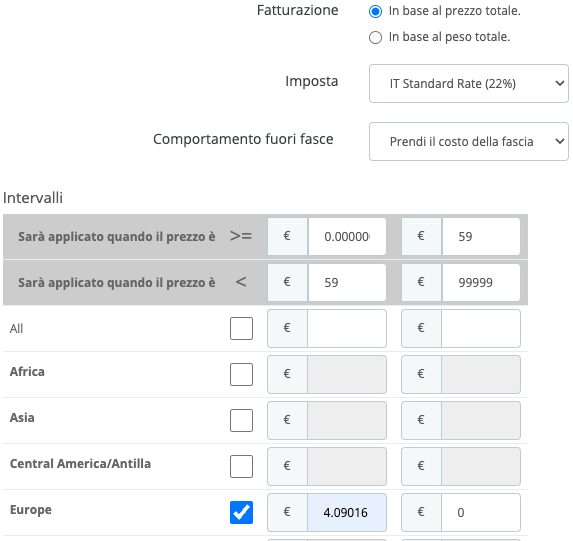
Alla voce La spedizione gratuita a partire da € o la spedizione gratuita a partire da kg inserire l'importo o il peso dal quale la spedizione sarà gratuita. Cliccare su Salva per completare l'operazione. - Specifico per un corriere: con questo metodo si andrà ad impostare la spedizione gratuita per un corriere specifico. Per impostarlo, accedere al corriere e proseguire al punto 2. Destinazioni spedizione e costi.
Scorrere direttamente agli intervalli di costo e aggiungere una nuova fascia di peso o prezzo cliccando su Aggiungi nuova fascia. In questa nuova colonna, inserire l'intervallo di prezzo o peso e in corrispondenza della zona selezionata inserire l'importo 0, come indicato in foto.
Infine, cliccare sul pulsante Fine per completare l'operazione.
Impostazioni
In questa sezione si andranno ad configurare le impostazioni generali di base dei metodi di spedizione.
Per accedere a questa sezione, dal menu del pannello di amministrazione, cliccare su Spedizione > Impostazioni.
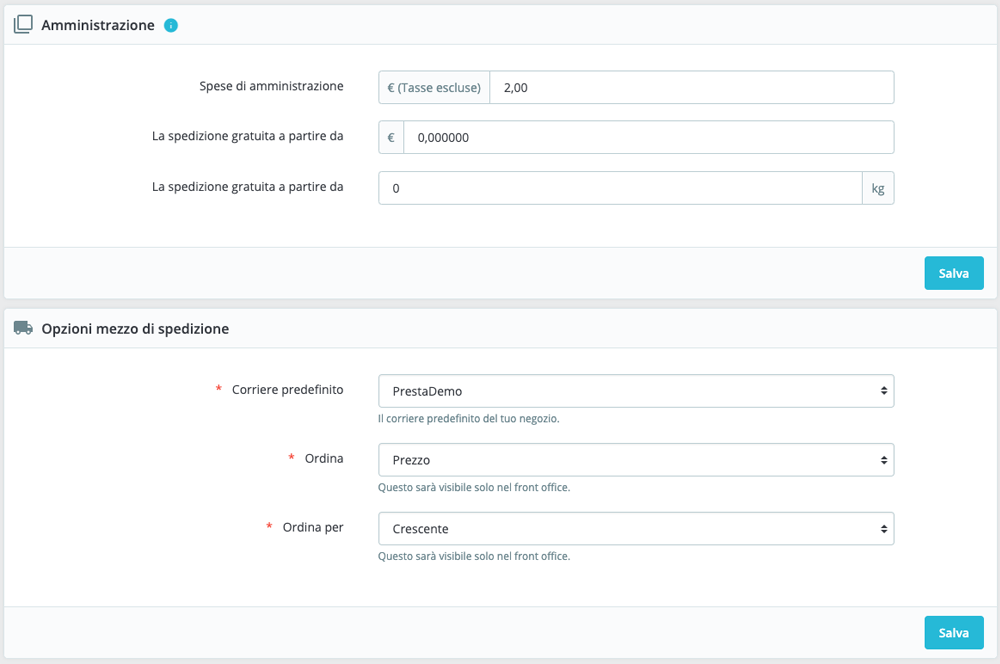
- Spese di amministrazione: possibilità di aggiungere un costo fisso aggiuntivo alle spese di spedizione definite nei Mezzi di spedizione
- La spedizione gratuita a partire da €: possibilità di inserire l'importo minimo per usufruire della spedizione gratuita. Se inserito, ogni qualvolta il cliente raggiunga, ad esempio, i €150 in prodotti, la spedizione diventerà gratuita
- la spedizione gratuita a partire da kg: possibilità di inserire il peso minimo per usufruire della spedizione gratuita. Se inserito, ogni qualvolta il cliente raggiunga, ad esempio, i 150kg in prodotti, la spedizione diventerà gratuita
- Corriere predefinito: inserire il corriere che deve essere visualizzato di default nel carrello
- Ordina: inserire la modalità di visualizzazione dei corrieri. Prezzo o Posizione
- Ordina per: inserire l'ordine di visualizzazione dei corrieri. Crescente o Descrescente