





Pagina Prodotto
Di seguito alcuni esempi di personalizzazioni possibili riguardanti la pagina prodotto.
Nel caso il tuo sito preveda un testo o delle immagini in colonna destra nella pagina prodotto, per modificarlo, accedere al pannello di amministrazione e dal menu del pannello a sinistra, cliccare su Moduli > Moduli installati.
Nella barra di ricerca dei moduli, cercare IQITHTMLANDBANNERS e cliccare sul pulsante Configura.
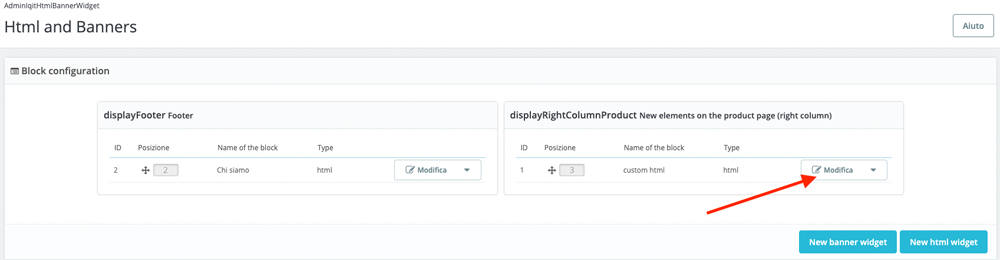
Ora cliccare sul pulsante Modifica indicato dalla freccia rossa.
Alla voce Name of the block modificare il titolo, che sarà visibile anche lato front office.
Alla voce Content modificare testi ed immagini. Come consigliamo sempre, evitare di copiare il testo da altre fonti per evitare di importare stili e codici non necessari o che potrebbero disturbare le impostazioni di visualizzazione dell'elemento.
Infine cliccare sul pulsante Salva.

Nel caso il tuo sito preveda dei tab aggiuntivi come quelli in foto oppure nel caso tu voglia aggiungerne, accedere al pannello di amministrazione e dal menu del pannello a sinistra, cliccare su Moduli > Moduli installati.
Nella barra di ricerca dei moduli, cercare IQITADDITIONALTABS - custom product tabs e cliccare sul pulsante Configura.
Individuare il tab da modificare tramite il nome e cliccare sul pulsante Modifica alla sua destra. Alla voce Descrizione inserire le varie modifiche: è possibile inserire immagini, link, ecc.. come l’editor delle pagine personalizzate.
Infine, cliccare su Salva.
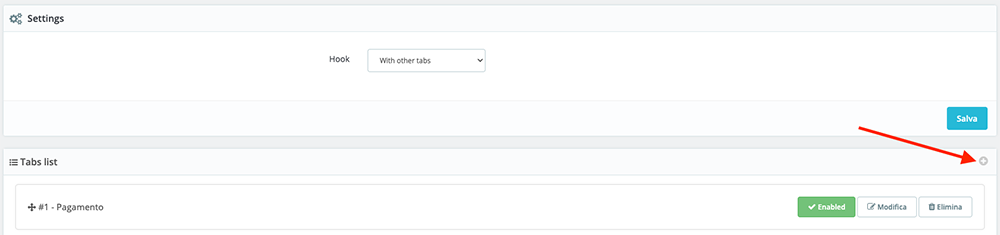
Per aggiungere un nuovo tab, cliccare sul piccolo + a destra sopra la lista dei tab già creati.
Alla voce Enable cliccare su SI, inserire il nome del tab alla voce Title, che verrà anche visualizzato lato front office e alla voce Descrizione inserire il contenuto del tab.
Infine cliccare su Salva.
Per disabilitare un tab temporaneamente, alla voce Enable cliccare su NO.
Per eliminare un tab definitivamente, nella lista dei tab già creati, inviduare quello da eliminare e cliccare il pulsante Elimina alla sua destra.
È possibile anche inserire un tab specifico per un singolo prodotto. Per effettuare questa operazione, accedere al prodotto da backoffice e cliccare sull'ultimo tab Moduli. Successivamente individuare il modulo IQITADDITIONALTABS - custom product tabs e cliccare sul pulsante Configura. Si aprirà una sezione dove aggiungere uno o più tab specifici per questo prodotto.
Alla voce Title inserire il titolo del tab, alla voce Content inserire il contenuto e infine cliccare sul pulsante + Add new.
Subito sotto saranno presenti tutti i tab creati ed è possibile modificarli tramite tasto Edit, eliminarli tramite tasto Delete oppure modificarne l'ordine, cliccando sopra l'elemento e trascinandolo sopra o sotto rispetto agli altri tab creati in questa sezione.
Questa funzione permette di inserire un pulsante sotto la galleria immagini all'interno del prodotto che, una volta cliccato, aprirà un popup con dei video ad esso collegati.
Per poter inserire dei video nel prodotto, accedere al pannello di amministrazione e dal menu del pannello a sinistra, cliccare su Catalogo > Prodotti. Individuare il prodotto interessato e cliccare sul pulsante per la modifica alla sua destra.
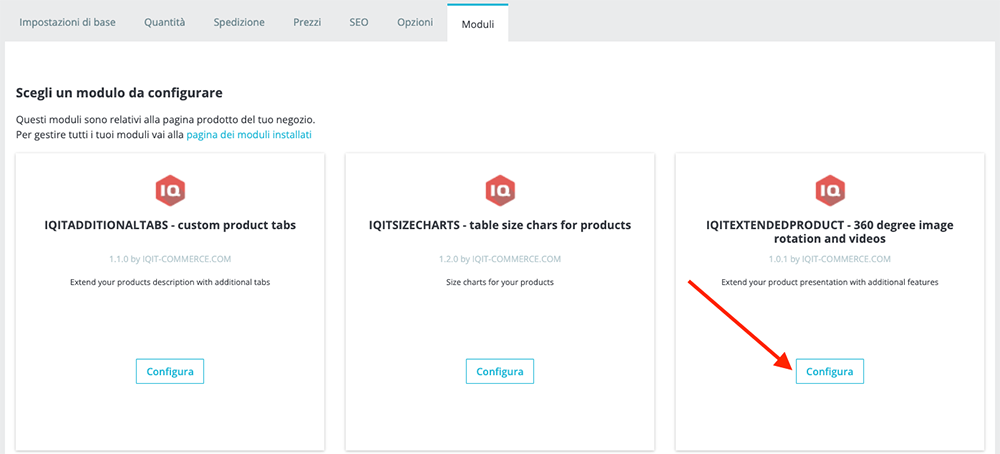
Sotto al titolo cliccare l'ultimo tab a destra Moduli, individuare il modulo IQITEXTENDEDPRODUCT - 360 degree image rotation and videos e cliccare sul pulsante Configura subito sotto (indicato dalla freccia rossa in foto).
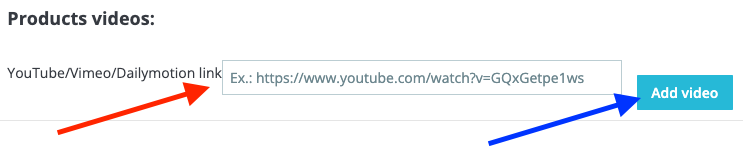
Inserire l'url del video youtube come l'esempio indicato dalla freccia rossa e di seguito cliccare sul pulsante Add video indicato dalla freccia blu.
I video inseriti saranno visibili nel box sottostante.
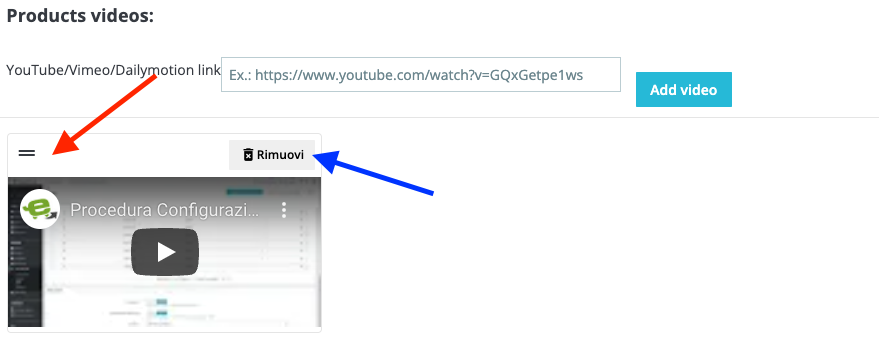
Una volta aggiunti i video, tramite l'icona indicata dalla freccia rossa sarà possibile modificarne l'ordine. Basterà cliccare sull'icona e trascinare il video prima o dopo altri video caricati.
Mentre per eliminare un video caricato, basterà cliccare sul pulsante Rimuovi indicato dalla freccia blu in corrispondenza del video interessato.
Questa funzione permette di inserire un pulsante sopra le varianti all'interno del prodotto che, una volta cliccato, aprirà un popup con una o più tabelle taglie ad esso collegati. Di seguito un esempio della posizione del pulsante nella scheda prodotto:
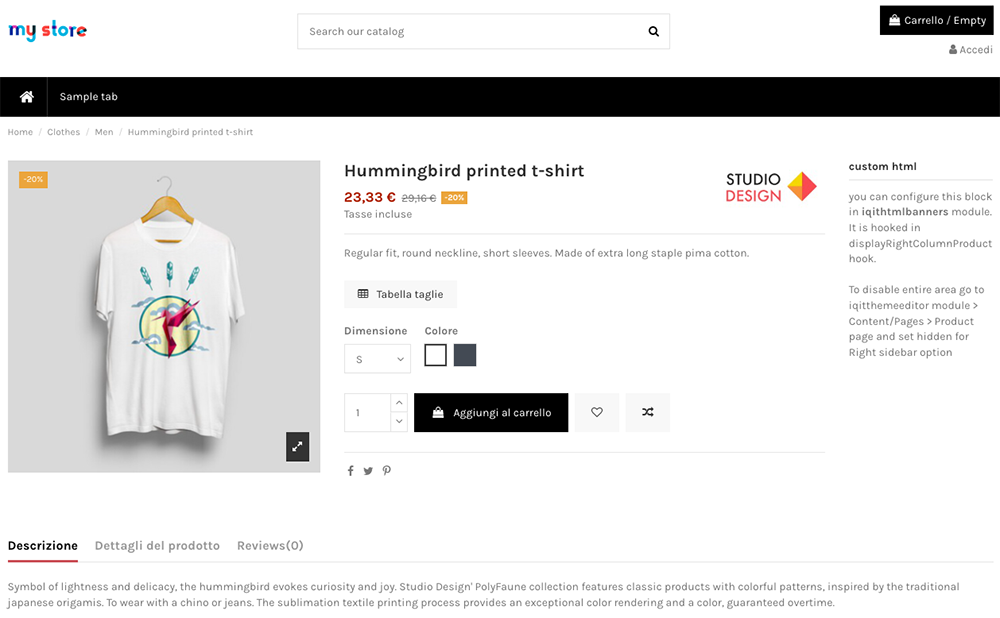
Per poter inserire la tabella taglie nel prodotto, accedere al pannello di amministrazione e dal menu del pannello a sinistra, cliccare su Moduli > Moduli installati.
Nella barra di ricerca dei moduli, cercare IQITSIZECHARTS - table size chars for products e cliccare sul pulsante Configura.
All'interno della sezione Charts list cliccare sul + per aggiungere una nuova tabella taglie.
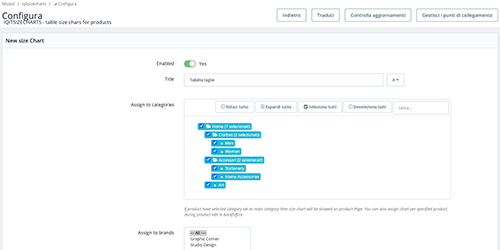
Alla voce Enabled lasciare su Yes per mantenere la tabella taglie attiva. Nel caso si decida di disattivarla momentaneamente, basterà cliccare sullo switch verde, per disattivarla.
Alla voce Title inserire il nome della tabella taglie che sarà visibile anche lato utente.
Alla voce Assign to categories selezionare le categorie di prodotto nelle quali sarà visibile la tabella.
Alla voce Assign to brands selezionare il o i brand (CTRL o CMD + click sinistro del mouse per poter selezionare più brand) nei quali sarà visibile la tabella. Cliccare su All per mostrarlo in tutti.
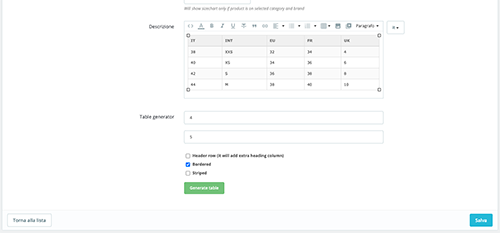
Alla voce Descrizione inserire la tabella taglie sia come tabella o come immagine a seconda delle necessità, utilizzando gli strumenti subito sopra, già utilizzati anche nelle pagine cms, ad esempio. Nel caso in cui si debba creare la tabella da zero, subito sotto alla voce Table generator è messo a disposizione un generatore di tabella. Nel primo campo inserire il numero di righe (senza contare la prima riga dove verranno inseriti i titoli) e nel secondo campo inserire il numero di colonne da inserire. Successivamente cliccare sul pulsante verde Generate table. In automatico alla voce Descrizione comparirà la tabella appena creata da modificare.
Una volta inserita la tabella, cliccare sul pulsante Salva subito sotto.
È possibile inserire numerose tabelle anche per le stesse categorie e brand. Basterà crearle singolarmente e selezionare categorie e brand. Automaticamente quando si aprirà il pulsante lato front office, nel popup compariranno più tab con le varie tabelle taglie da consultare.
Per modificare una tabella, individuare la tabella nel modulo e cliccare sul pulsante Modifica alla sua destra.
Per eliminare una tabella, individuare la tabella nel modulo e cliccare sul pulsante Elimina alla sua destra.