





Popup banner e newsletter
Nel caso il tuo sito preveda un popup con un banner oppure con l'invito all'iscrizione alla newsletter che appare dopo alcuni secondi di navigazione, per modificarlo, accedere al pannello di amministrazione e dal menu del pannello a sinistra, cliccare su Moduli e successivamente su Moduli installati.
Nella barra di ricerca dei moduli, cercare IQITPOPUP - Pop-up window module with newsletter subscription e cliccare sul pulsante Configura.
- Alla voce Pages selezionare Index only(homepage) per mostrare il popup solo in homepage oppure All pages per mostrarlo in tutte le pagine del sito.
- Alla voce Show newsletter form cliccare sullo switch per cambiare la dicitura in Enabled per mostrare anche il campo di iscrizione alla newsletter oppure mantenere lo switch su Disabled per mostrare solo un banner.
- Alla voci Width e Height of main content inserire rispettivamente larghezza e altezza del popup, modificabile in corso d'opera in base ai contenuti che verranno inseriti.
- Alla voce Content background color inserire il codice esadecimale del colore di sfondo del popup oppure sceglierlo dalla tavolozza cliccando sul pulsante a lato.
- Alla voce Content background image inserire eventuale immagine di sfondo del popup cliccando sul pulsante Background image selector. Si aprirà un box dove cliccare sul primo + in altro a sinistra. Trascinare all’interno l’immagine e poi cliccare sul pulsante Return to file list. Ora selezionare l’immagine cliccando ci sopra.
- Alla voce Content text color inserire il codice esadecimale del colore di del testo del popup oppure sceglierlo dalla tavolozza cliccando sul pulsante a lato.
- Alla voce Newsletter background color inserire il codice esadecimale del colore di sfondo dell'area newsletter oppure sceglierlo dalla tavolozza cliccando sul pulsante a lato.
- Alla voce Newsletter text color inserire il codice esadecimale del colore del testo dell'area newsletter oppure sceglierlo dalla tavolozza cliccando sul pulsante a lato.
- Alla voce Newsletter input text color inserire il codice esadecimale del colore del testo del pulsante di registrazione newsletter oppure sceglierlo dalla tavolozza cliccando sul pulsante a lato.
- Alla voce Newsletter input bg color inserire il codice esadecimale del colore di sfondo del pulsante di registrazione newsletter oppure sceglierlo dalla tavolozza cliccando sul pulsante a lato.
- Alla voce Content of popup module inserire il contenuto testuale/banner del popup/newletter.
- Infine cliccare sul pulsante Salva.
Ecco tre esempi di popup:
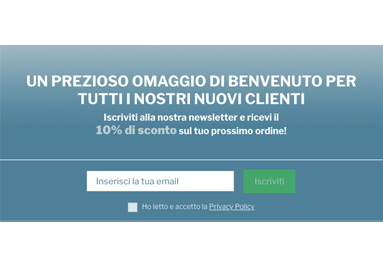
Con campo di iscrizione alla newsletter, un'immagine impostata come Content background image e testo inserito nel Content of popup module
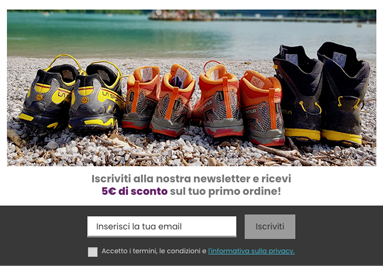
Con campo di iscrizione alla newsletter, colore bianco come Content background color e immagine e testo inseriti direttamente nel Content of popup module
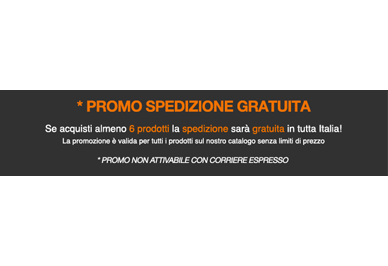
N.B. Il Content background image serve unicamente come sfondo del popup. Nel caso in cui si necessiti di inserire un banner popup che punti ad un determinato link, inserire l'immagine all'interno del campo Content of popup module, selezionare l'immagine e inseire il link come nel classico editor utilizzato nelle pagine informative.