





Pagine Informative
Per modificare le pagine informative, accedere al pannello di amministrazione e dal menu del pannello a sinistra cliccare su Design e di seguito su Pagine informative. Individuare la pagina da modificare e cliccare sull'icona per la modifica alla sua destra.
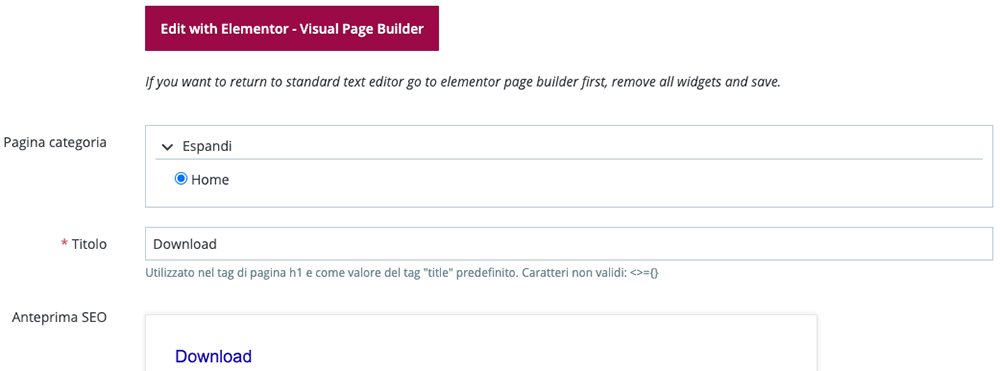
Cliccare prima sul pulsante Edit with Elementor - Visual Page Builder in alto alla pagina indicato in foto. Ora modificare le varie parti della pagina esattamente come indicato nel manuale per l'utilizzo dell'editor (clicca qui).
Infine cliccare sempre sul pulsante Save a fondo pagina.
Nel caso in cui si desideri copiare l'intero contenuto di una pagina cms creata con editor e incollarlo in un'altra pagina cms, va creato un template nel seguente modo.
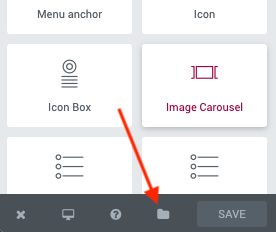
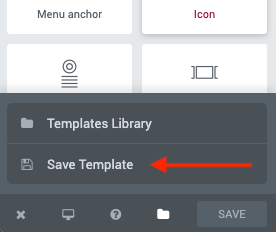
All'interno dell'editor, in basso a sinistra cliccare sull'icona indicata dalla freccia rossa in foto e di seguito cliccare sul pulsante Save Template.
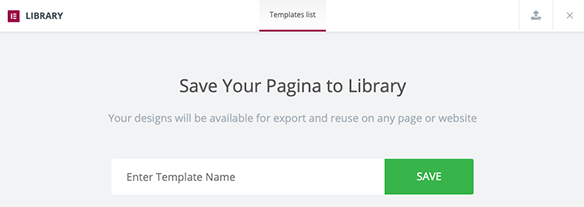
Si aprirà un popup dove inserire un nome al template (copia della pagina) che si sta creando alla voce Enter Template Name e cliccare sul pulsante Save per salvarlo.
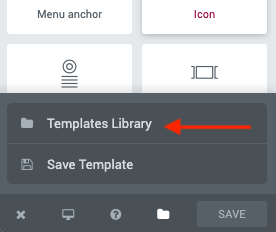
Ora accedere/creare la nuova pagina cms ed entrare nell'editor. In basso a sinistra cliccare sull'icona indicata dalla freccia rossa in foto e di seguito cliccare sul pulsante Template Library.

Scorrere con il mouse sopra il template appena creato, dove appariranno una serie di comandi. Cliccare sul pulsante Insert per incollare la copia creata. Ora è possibile modificare a seconda delle esigenze la pagina e infine cliccare sul pulsante Save in basso a sinistra.