





Contenuti Homepage
Dopo aver letto il capitolo su come utilizzare l'editor (clicca qui se non l'hai ancora letto), di seguito alcuni esempi di sezioni che potresti incontrare sul tuo sito e come gestirli.
Innanzitutto, per modificare le sezioni presenti in homepage, accedere al pannello di amministrazione e dal menu a sinistra cliccare prima su Design e successivamente su Tema - Homepage.
Ora cliccare sul pulsante Modifica sulla destra e di seguito sul pulsante centrale Edit with Elementor - Visual Page Builder.
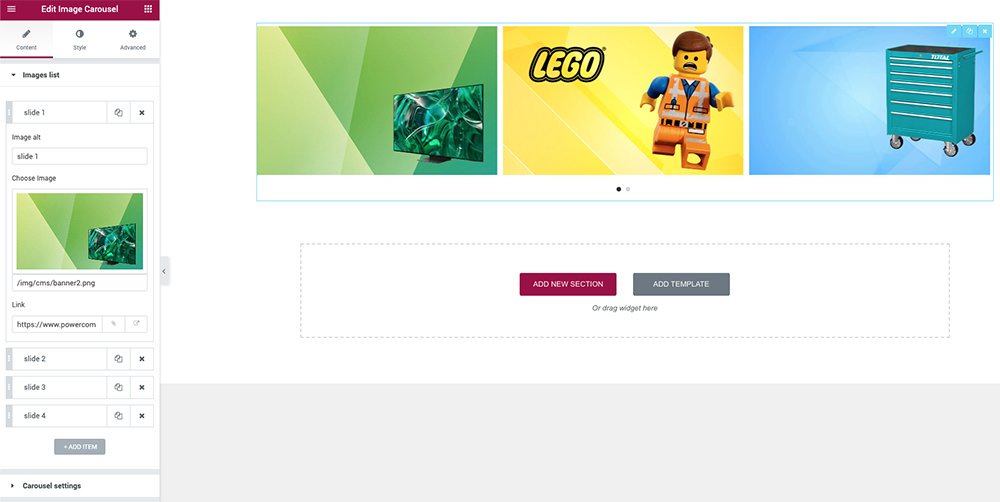
Per modificare una delle immagini presenti nello slider, con il mouse cliccare sulo slider o sul pulsante per la modifica (come spiegato nel capitolo Come usare l'editor) e in colonna sinistra individuare la prima sezione Images list. Qui sono presenti tutte le immagini mostrate.
- Cliccare su una delle voci subito sotto, per aprire l'area di modifica della slide.
- Alla voce Image alt inserire un titolo identificativo della slide (sia per fini SEO che ai fini di rinoscimento immediato in fase di modifica)
- Alla voce Choose Image cliccare sull'immagine. Si aprirà un popup dove cliccare sul primo + in altro a sinistra. Trascinare all’interno l’immagine e poi cliccare sul pulsante Return to file list. Ora selezionare l’immagine cliccando ci sopra.
- Alla voce Link inserire eventuale link di collegamento ad un'altra area del sito (prodotto, categoria, pagina informativa, ecc...)

Ogni slide presenta i tre pulsanti indicati dalle frecce nella foto subito sopra. L'icona evidenziata dalla freccia rossa serve per duplicare la slide, l'icona evidenziata dalla freccia blu serve per eliminare la slide e l'icona evidenziata dalla freccia verde serve per spostare la slide, tendendo cliccato con il mouse e trascinandola sopra o sotto rispetto ad altre slide.
Per aggiungere una nuova slide vuota, basterà cliccare sul pulsante +ADD ITEM subito sotto la lista di slide e successivamente inserire tutte le informazioni elencate sopra.
Subito sotto alla sezione Image list è presente un'altra sezione chiamata Carousel settings, dove è possibile modificare le impostazioni generali del widget.
- Slide to Show: permette di selezionare quante immagini alla volta mostrare nello slider
- Image Stretch: permette di adattare le immagini nel caso in cui non abbiano tutte la stessa dimensione
- Navigation: permette di selezionare la tipologia di cursori per lo slider
- Autoplay: permette di attivare o meno lo scorrimento automatico delle immagini
- Pause on hover: permette di attivare o meno la pausa dello scorrimento automatico al passaggio con il mouse
- Autoplay speed: permette l'inserimento della duarata di ogni slide durante scorrimento automatico
- Infine Loop: permette di attivare o meno lo scorrimento all'infinito delle slide
- Animation speed: permette l'inserimento della velocità di scorrimento delle slide
Dopo aver effettuato le modifiche, cliccare sempre sul pulsante Save a fondo pagina.
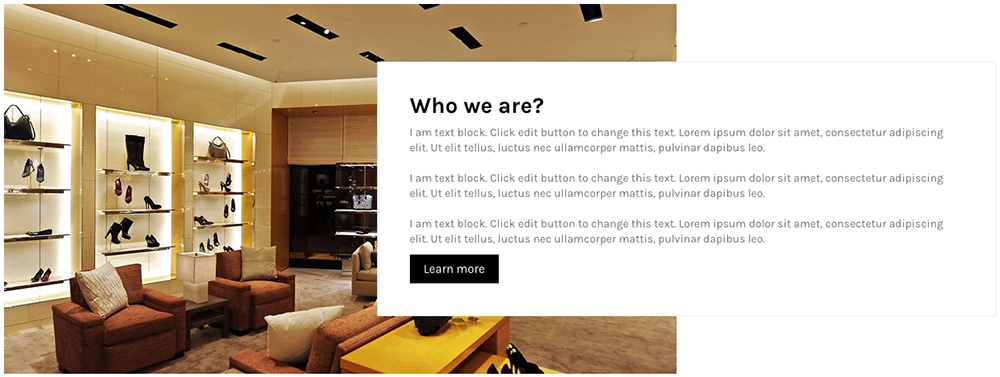
Per modificare l'immagine, scorrere con il mouse sopra la sezione e non appena compare il bordo tratteggiato cliccare sul pulsante Section. Nella colonna di modifica cliccare sul tab in alto Style.
Ora alla voce Image cliccare sull'immagine. Si aprirà un box dove cliccare sul primo + in altro a sinistra. Trascinare all’interno l’immagine e poi cliccare sul pulsante Return to file list. Ora selezionare l’immagine cliccando ci sopra.
Per modificare il testo o il pulsante, individuare una delle varie parti, cliccarci sopra e in colonna sinistra inserire testi e link. Infine cliccare sempre sul pulsante Save a fondo pagina.
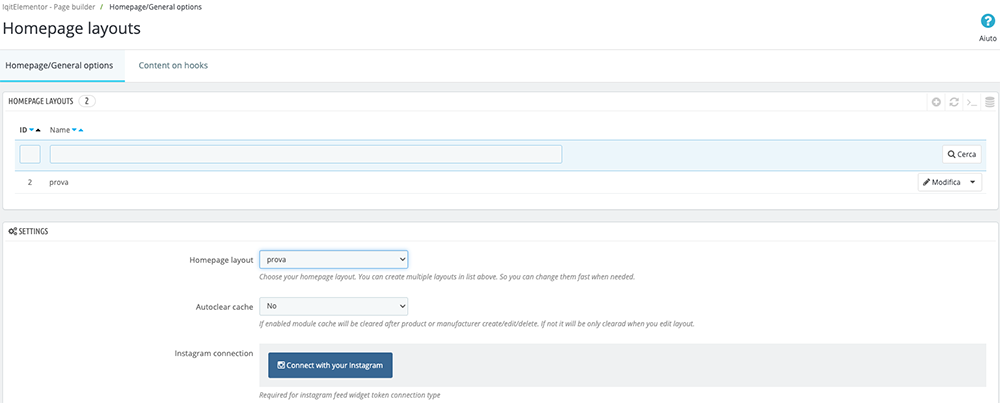
Come prima cosa associare il proprio account Instagram: dal menu del pannello a sinistra cliccare su Tema - Homepage. Individuare la voce Instagram connection e cliccare sul pulsante Connect with your Instagram. Si aprirà una pagina dove inserire user/email e password e successivamente verrà richiesto di autorizzare la connessione tra modulo e account instagram.
Una volta effettuata la connessione con l'account, accedere all'editor della homepage come spiegato a inizio pagina.
Se non è già stato configurato un box dedicato ad Instagram, aggiungere un nuovo box come spiegato in Aggiungere box (clicca qui) e di seguito inserire il widget chiamato Instagram.
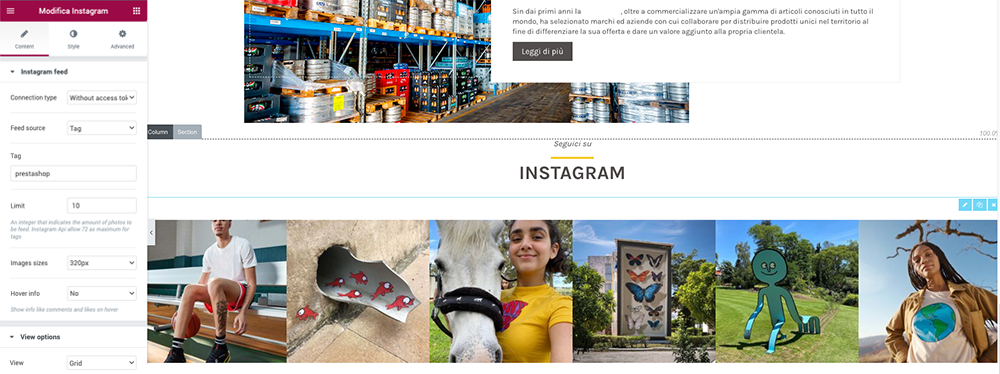
Ora cliccare sopra il widget per modificarlo. In colonna sinistra alla voce Connection type selezionare With access token e alla voce Limit inserire il numero massimo di immagini da mostrare.
Per le impostazioni di visualizzazione, cliccare sull pulsante View options. Alla voce View è possibile decidere la modalità di visualizzazione Grid (a griglia) o Slider (slide a scorrimento). In entrambi i casi alla voce Show per line inserire il numero di immagini da visualizzare su una sola riga.
Se si è scelto Slider, subito sotto compariranno ulteriori impostazioni. Alla voce Navigation selezionare Arrows (frecce), Dots (pallini sotto le foto), Arrows and dots (entrambi) o None (nessuno).
Infine cliccare sempre sul pulsante Save a fondo pagina.
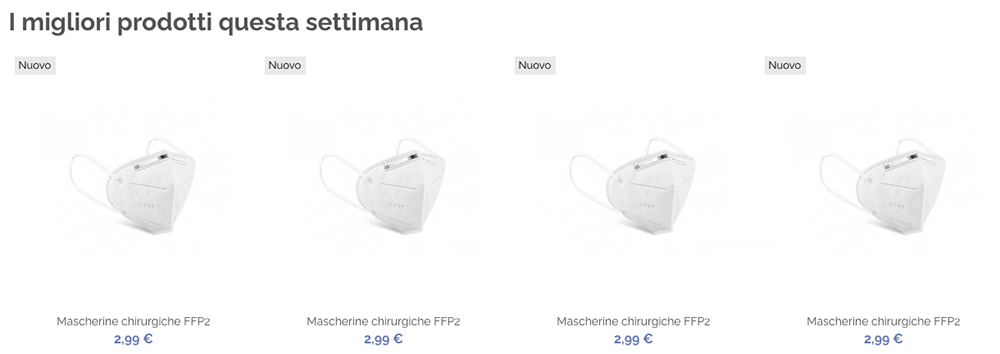
Per modificare il titolo seguire i soliti passaggi spiegati sopra.
Per modificare i prodotti da mostrare in questa sezione, cliccare sui prodotti e in colonna sinistra individuare la voce Products source. Qui selezionare dal menu a tendina la tipologia di prodotti da mostrare:
- Manual selection: selezione manuale dei prodotti da visualizzare. Una volta selezionata, subito sotto comparirà un campo (Search for products) dove digitare il nome dei prodotti e selezionarli. Per eliminare uno dei prodotti selezionati presenti sotto la voce Selected products, basterà cliccare sulla X alla sua destra.
- By brand: selezione dei prodotti per marchio. Una volta selezionata, subito sotto comparirà un campo (Select brand) dove selezionare uno dei brand presenti sul sito
- New product: nuovi prodotti (non è possibile fare una selezione di prodotti a scelta)
- Price drops: prodotti in offerta (prodotti che presentano uno sconto sia inserito all'interno della scheda prodotto, che tramite le regole catalogo prezzi - non è possibile fare una selezione di prodotti a scelta)
- Best sellers: prodotti più venduti (non è possibile fare una selezione di prodotti a scelta)
- Alberatura categorie: sotto le altre voci, ci sarà direttamente l'elenco delle categorie e sottocategorie presenti nel proprio sito. Verranno mostrati solamente i prodotti che hanno come categoria di default quella selezionata. Non è possibile selezionare più categorie insieme o fare una selezione di prodotti a scelta
Alla voce Limit inserire il numero massimo di prodotti da mostrare. Alla voce View selezionare come mostrare i prodotti: Carousel - big images (slide a scorrimento con immagini grandi), Grid - big images (griglia di prodotti con immagini grandi), Carousel - small images (slide prodotti con immagini piccole) o Grid - small images (griglia con immagini piccole).
Alla voce Show per line selezionare quanti prodotti mostrare sulla stessa riga e alla voce Items per column selezionare quanti prodotti mostrare sulla stessa colonna.
Infine cliccare sempre sul pulsante Save a fondo pagina.

Cliccare sull'elemento da modificare.
In colonna sinistra, si potranno modificare sia icona che testi in un'unica volta. Alla voce View è possibile decidere se inserire un bordo o uno sfondo all'icona. Basterà cliccare su una delle opzioni per vederne subito il risultato.
Alla voce Choose icon è possibile cambiare l'icona tra quelle proposte.
Per modificare i testi, inserirli alla voce Title & Description. Infine cliccare sempre sul pulsante Save a fondo pagina.