





Vendite
In questa sezione del pannello viene gestito tutto ciò che riguarda ordini, fatture, Sconti e Promozioni, bolle di consegna e carrello della spesa.
Ordini
Per accedere agli ordini, dal menu del pannello di amministrazione cliccare su Vendite > Ordini.
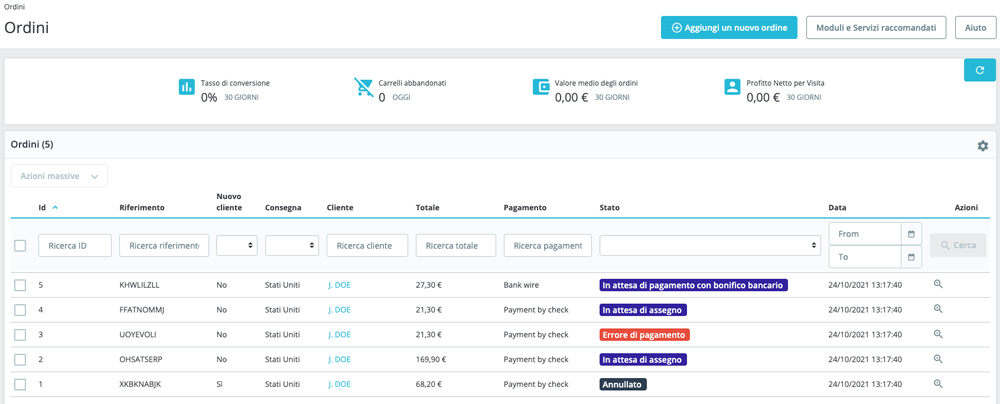
La pagina Ordini del menu Vendite consente di visualizzare i dati di tutti gli acquisti effettuati nell'eCommerce. Vi sono registrate tutte le transazioni organizzate per data (di default, gli acquisti sono elencati dal più recente al meno recente).
Tramite i campi presenti a inizio elenco è possibile filtrare gli ordini digitando il numero d'ordine, il nome del cliente o il nome del pagamento oppure selezionado dai rispettivi menu a tendina lo Stato dell'indirzzo di consegna, lo stato d'ordine o un range di date. Basterà digitare/selezionare e successivamente cliccare sul pulsante Cerca sulla destra.
Cliccando sul pulsane Vedi (icona lente d'ingrandimento) è possibile visualizzare in dettagli l'ordine:
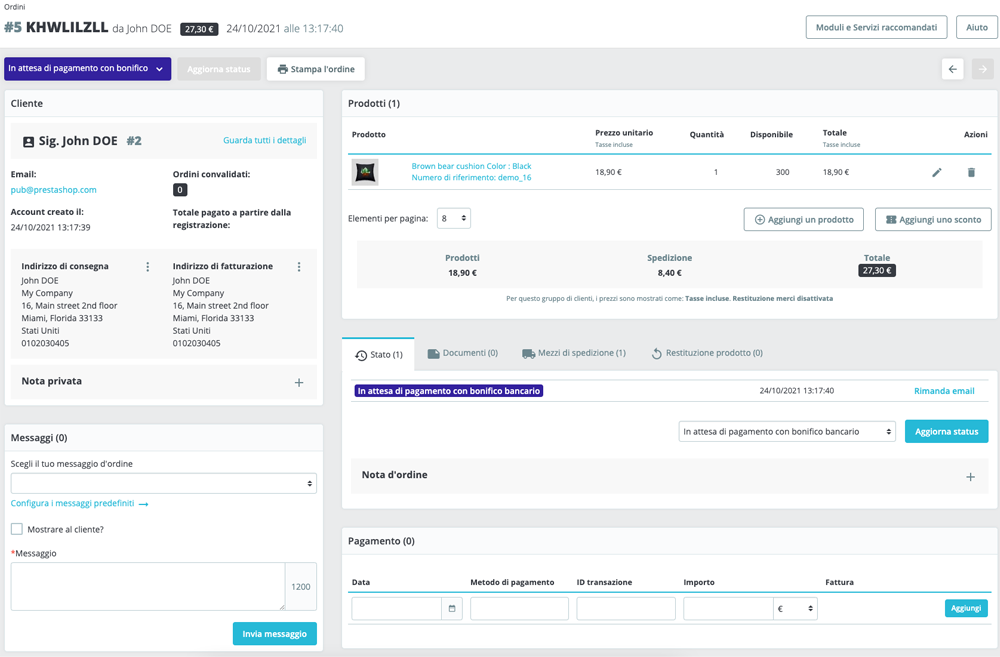

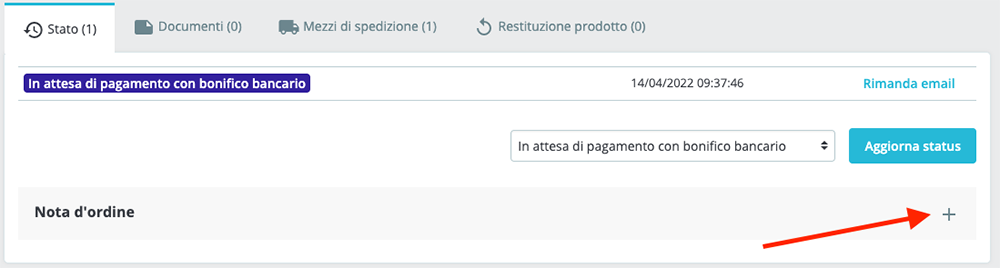
Per cambiare lo stato ad un ordine, ad esempio da In attesa di bonifico bancario a Spedito:
- individuare il menu a tendina con l'attuale stato d'ordine sotto il numero dell'ordine e cliccarci sopra per aprire il menu
- selezionare il nuovo stato d'ordine
- Infine, cliccare sul pulsante Aggiorna Status a lato
N.B. È possibile modificare allo stesso modo lo stato dell'ordine in questa sezione:

Nel caso in cui si abbia la necessità di modificare lo stato d'ordine a più ordini contemporaneamente:
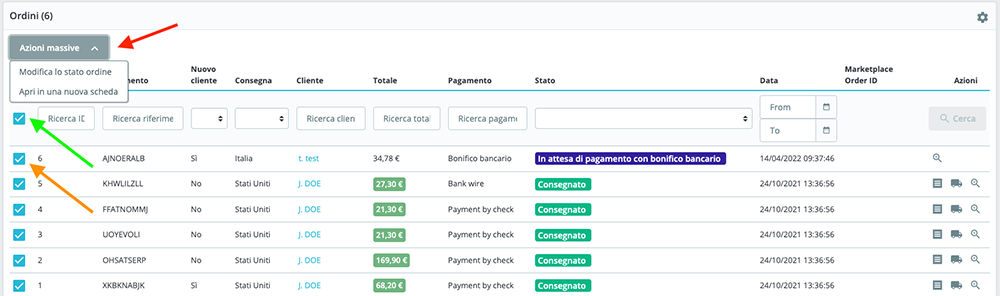
- Accedere alla pagina con la lista di ordini (dal menu Ordini > Ordini)
- Individuare gli ordini da modificare e selezionarli tramite checbox indicata dalla freccia arancio in foto oppure massivamente cliccando sulla checkbox indicata dalla freccia verde
- Ora cliccare sul pulsante Azioni massive indicato dalla freccia rossa in foto e di seguito sulla voce Modifica lo stato d'ordine
- Si aprirà un popup dove dal menu a tendina selezionare il nuovo stato d'ordine
- Infine, cliccare sul pulsante Aggiorna status

Scorrere sotto il riepilogo dei prodotti e cliccare sul tab Mezzi di spedizione, come indicato dalla freccia rossa in foto.

Sul lato destro della tabella Mezzi di Spedizione cliccare sulla parola Modifica, come indicato in foto.
Si aprirà un popup dove alla voce Numero di tracking inserire il codice alfanumerico fornito dal corriere e alla voce Corriere eventualmente selezionare un altro metodo di spedizione dal menu a tendina.
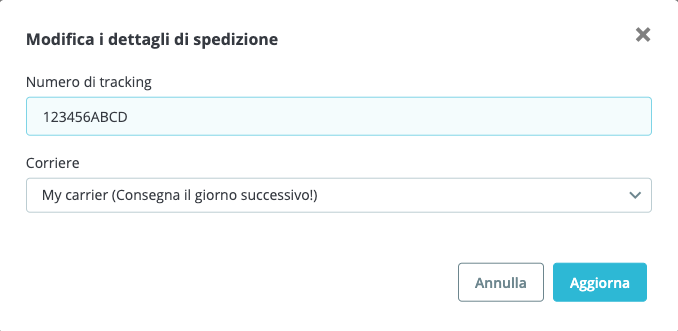
Infine, cliccare sul pulsante Aggiorna.
Per poter inviare un messaggio al cliente direttamente dall'ordine, scorrere sotto l'area Cliente fino ad individuare questo box:
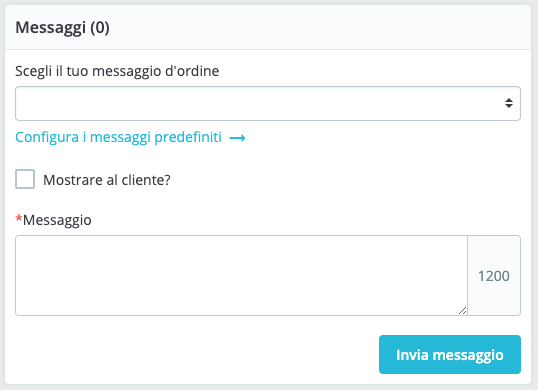
- Alla voce Scegli il tuo messaggio d'ordine è possibile selezionare dal menu a tendina uno dei messaggi predefiniti creati in precedenza nell'area Servizio clienti > Messaggi d'ordine. Si può accedere alla creazione di questi messaggi predefiniti anche cliccando sulla voce subito sotto Configura i messaggi predefiniti. Se si seleziona un messaggio predefinito, subito sotto nel box Messaggio comaprirà in automatico il messaggio predefinito
- Alla voce Mostrare al cliente? selezionare la checkbox per mostrare il messaggio al cliente
- Alla voce Messaggio inserire/modificare il messaggio da inviare al cliente
- Infine, cliccare sul pulsante Invia messaggio
Una volta inviato il messaggio, subito sopra l'area di invio messaggi comparirà la corrispondenza venditore-utente in ordine cronologico.
Per annullare un'ordine basterà individuare l'area di modifica dello stato d'ordine (come indicato dalle istruzioni per la modifica di uno stato), dal menu a tendina selezionare la voce Annullato e cliccare sul pulsante Aggiorna status.
Per emettere un rimborso dell'ordine, basterà individuare l'area di modifica dello stato d'ordine (come indicato dalle istruzioni per la modifica di uno stato), dal menu a tendina selezionare la voce Rimborsato o Rimborso parziale a seconda delle necessità e cliccare sul pulsante Aggiorna status. Di seguito, in base al metodo di pagamento utilizzato dal cliente per l'ordine, si potrà inserire l'importo da rimborsare direttamente nel dettaglio dell'ordine, mentre per il bonifico bancario si dovrà emettere il rimborso tramite il proprio conto bancario.
Fatture
Ogni volta che un ordine inoltrato nel tuo negozio viene convalidato, il cliente riceve la relativa “fattura”. Non essendo una fattura vera e propria perché non contiene alcuni dati fondamentali per la fatturazione, sarebbe bene modificare il file, inserendo come titolo “Riepilogo d’ordine”.
Per modificare le impostazioni di questo documento, accedere alla pagina Fatture del menu Vendite.
Sconti e Promozioni
Nel caso un cliente decida di restituire un prodotto, dovrà rispedire il pacco al tuo negozio. Una volta ricevuto il prodotto, dovrai procedere a creare un buono d’acquisto o nota di credito. Nella pagina Sconti e Promozioni del menu Vendite sono elencati tutti i buoni, creati nella pagina Sconti e Promozioni all'interno del menu Catalogo.
Bolle di Consegna
Una bolla di consegna è una notifica di avvenuta consegna della merce. Riporta il logo del tuo negozio e indica il contenuto. Al ricevimento della spedizione, il cliente sarà in grado di utilizzare il bollettino di consegna per controllare due volte il contenuto del pacchetto, verificare che non manchi nulla dell’ordine. In questa sezione del menu è possibile configurare le impostazioni delle bolle e generare i pdf.
Carrello della spesa
In questa pagina del menu Vendite, è possibile consultare tutti i prodotti che i clienti aggiungono al carrello, il corriere selezionato, il nome del cliente, se registrato, e se in seguito i prodotti sono stati acquistati oppure se il carrello è stato abbandonato.