





Prodotti
Cliccare Catalogo > Prodotti per accedere al pannello dei prodotti in cui è possibile:
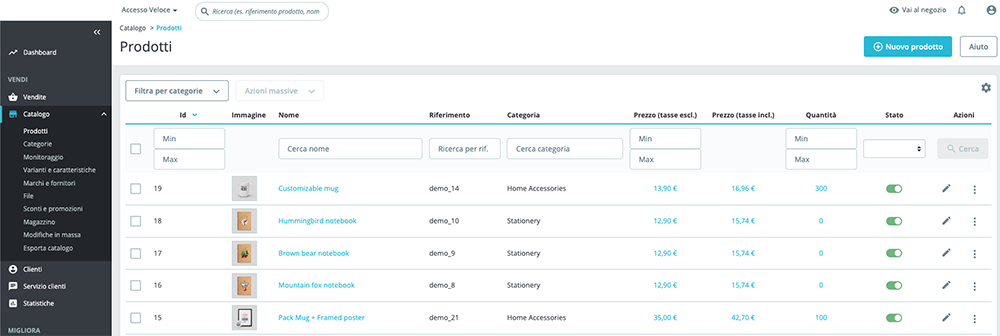
- Visualizzare tutti i prodotti presenti sul proprio pannello PrestaShop.
- Filtrare i prodotti per categoria con cliccando sul menu a tendina in alto a destra Filtra per categorie.
- Modificare il prodotto, cliccando sulla matita sul lato destro di ogni prodotto.
- Visualizzare il prodotto sul sito, cliccando Anteprima dal menu a tendina sul lato destro di ogni prodotto.
- Duplicare il prodotto, cliccando Duplica dal menu a tendina sul lato destro di ogni prodotto.
- Eliminare il prodotto, cliccando Elimina dal menu a tendina sul lato destro di ogni prodotto.
Modificare l'ordine di visualizzazione dei prodotti
Per avere un ordine personalizzato dei prodotti non compatibile con l'ordine classico per nome, data, riferimento, ecc..., che si rifletterà anche lato front office, basta eseguire pochi semplici passaggi:
- In alto a sinistra cliccare sul menu a tendina Filtra per categorie e selezionare la categoria desiderata
- La pagina si ricaricherà con i prodotti associati alla categoria e sopra l'elenco dei prodotti comparirà una nuova colonna Posizione con un pulsante Riorganizza da cliccare come indicato dalla freccia rossa in foto.
- La pagina si ricaricherà nuovamente e nella stessa colonna ora saranno disponibili i pulsanti per lo spostamento dei prodotti.
Per spostare un prodotto, scorrere sull'icona indicata dalla freccia rossa in foto in corrispondenza di ogni prodotto, cliccare e allo stesso tempo trascinare con il mouse il prodotto sopra o sotto rispetto ad altri prodotti. Una volta completata l'operazione, cliccare sul pulsante Salva e ricarica indicato dalla freccia blu in foto.


Comandi nel prodotto
All’interno di ogni prodotto, c’è una barra alla fine della pagina, che permette di:
- Icona a forma di bidoncino: eliminare il prodotto.
- Anteprima: visualizzare un’anteprima del prodotto sul sito (come verrà visualizzato dai clienti sul sito).
- Online/Offline: tramite questo pulsante, è possibile rendere attivo e visibile o meno il prodotto sul sito.
- Duplica: creare un nuovo prodotto (duplicato) con tutte le informazioni già inserite nel prodotto che si voleva duplicare (nel caso in cui si ha un prodotto molto simile, per non crearlo da zero, modificando solo quello che serve).
- Vai al catalogo: salvare e tornare al catalogo prodotti.
- Aggiungi nuovo prodotto: aggiungere un nuovo prodotto partendo da zero.
- Salva: salvare e rimanere all’interno del prodotto.
Creare un prodotto semplice
Per creare un nuovo prodotto, accedere alla sezione Catalogo > Prodotti e cliccare + Nuovo prodotto in alto a destra. Si aprirà il pannello del prodotto suddiviso in sezioni accessibili cliccando sui tab corrispondenti.
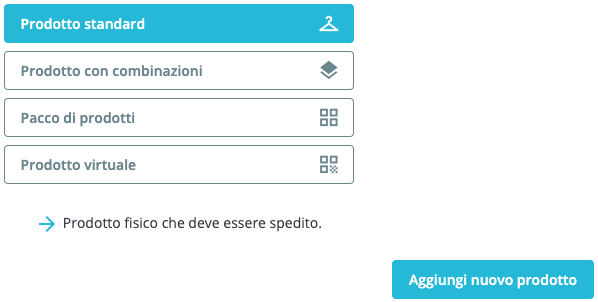
Selezionare la tipologia di prodotto da inserire, in questo caso Prodotto standard, e cliccare sul pulsante Aggiungi nuovo prodotto
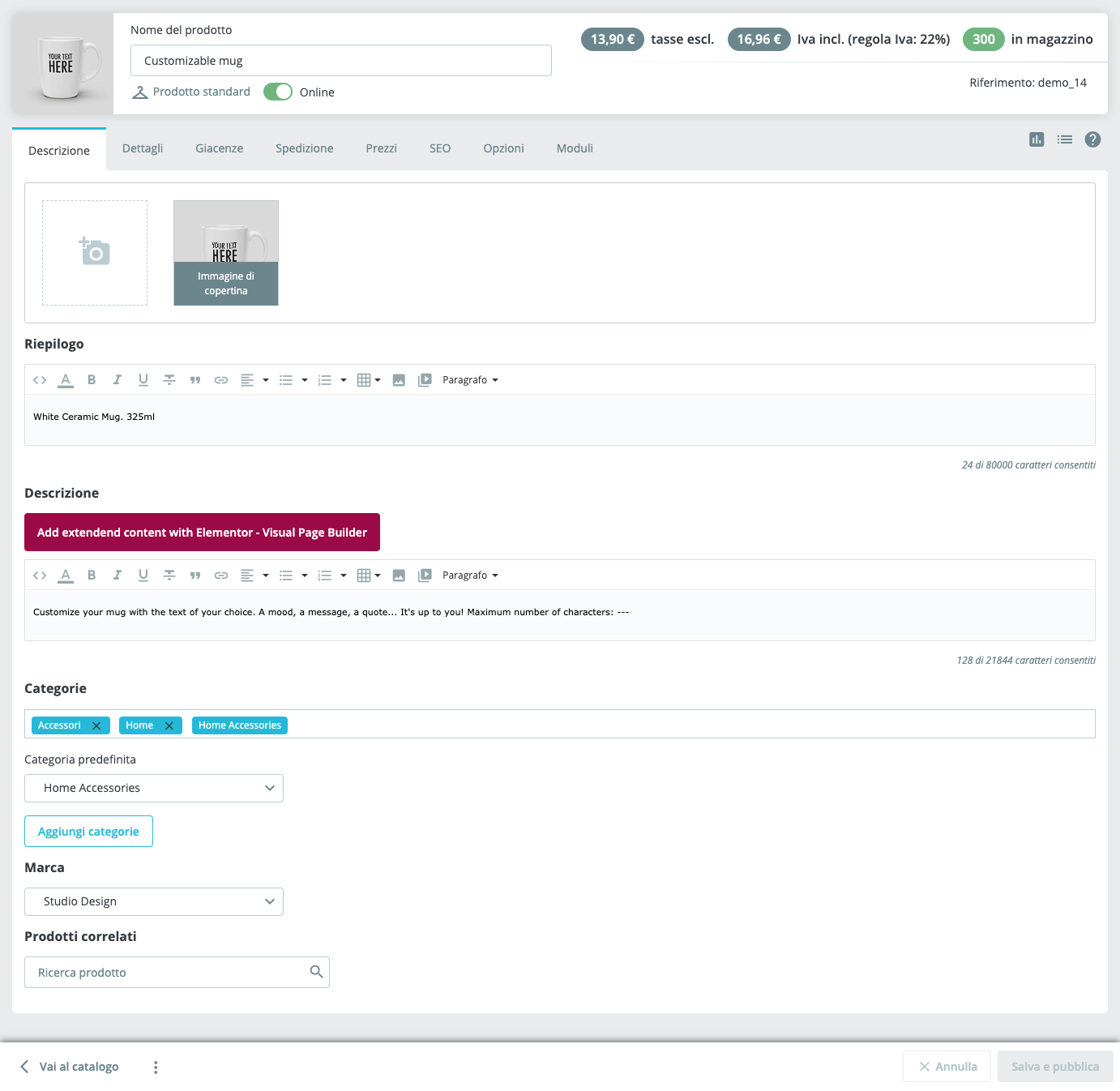
- In alto a sinistra inserire il nome del prodotto, che comparirà sul sito.
- Subito dopo, è possibile scegliere la lingua d’inserimento dei dati, se previsto nel proprio eCommerce.
- Inserire le immagini del prodotto nel riquadro principale, cliccandoci sopra (si aprirà una tendina con tutte le immagini presenti sul computer) oppure trascinandole all’interno del riquadro.
- Riepilogo: breve descrizione del prodotto che apparirà nella lista dei prodotti, in alto nella pagina prodotto.
- Descrizione: descrizione del prodotto, che apparirà nel corpo della pagina del prodotto.
- Categorie: cliccare sul pulsante Aggiungi categorie per aprire un popup dove selezionare la o le categorie da associare al prodotto. È presente anche una barra di ricerca per cercare e selezionare più velocemente le categorie. Una volta selezionate, cliccare sul pulsante Applica. Per deselezionarle, basterà cliccare sulla X a lato di ogni categoria nell'elenco di quelle selezionate.
- Categoria predefinita: selezionare la categoria principale di default del prodotto
- Marca: inserire il marchio/produttore del prodotto, creato precedentemente alla sezione Marchi & Funzionalità.
- Prodotti correlati: nella barra di ricerca digitare e selezionare il prodotto desiderato. Non c'è un limite di prodotti selezionabili.
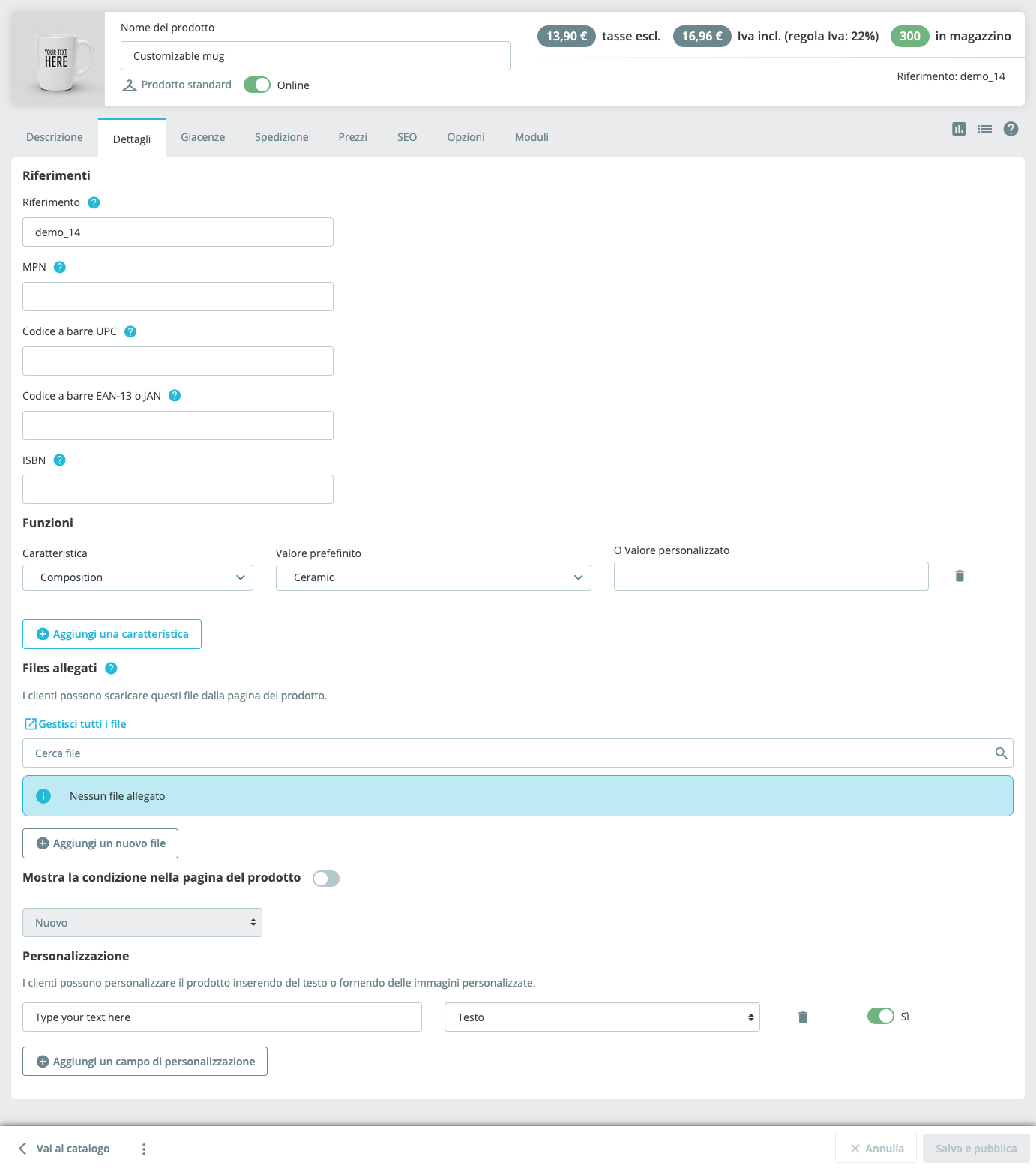
- Riferimento: codice interno di riferimento per questo determinato prodotto.
- MPN: codice identificativo univoco del prodotto utilizzato a livello internazionale, Manufacturer Part Number.
- Codice a barre UPC: codice identificativo univoco del prodotto, richiesto per il mercato USA.
- Codice a barre EAN-13 o JAN: codice identificativo univoco del prodotto e deve avere 13 cifre.
- ISBN: codice identificativo univoco libri
- Funzioni: in questa parte, è possibile inserire le caratteristiche del prodotto (materiale, modello, tipo di prodotto, ecc…), create precedentemente alla sezione Varianti e caratteristiche. Basterà cliccare su +Aggiungi una caratteristica e compariranno dei menu a tendina, dove prima scegliere la caratteristica e di seguito il valore. Cliccare nuovamente sul pulsante per aggiungere altre caratteristiche. Raccomandiamo di evitare di utilizzare il Valore personalizzato in quanto non comparirà come valore selezionabile all'interno dei filtri prodotto.
- Files allegati: è possibile aggiungere dei documenti PDF, che il cliente può scaricare direttamente dalla scheda prodotto, come manuali, istruzioni, schede tecniche, ecc… cliccando su +Aggiungi un nuovo file
- Mostra la condizione nella pagina del prodotto: attivando questa opzione è possibile aggiungere la condizione del prodotto (nuovo, usato o immesso a nuovo, che altrimenti risulta sempre Nuovo
- Personalizzazione: è possibile inserire dei campi di testo o campi di file dove il cliente può indicare eventuali personalizzazioni del prodotto durante l’acquisto, cliccando sul pulsante +Aggiungi un campo di personalizzazione.
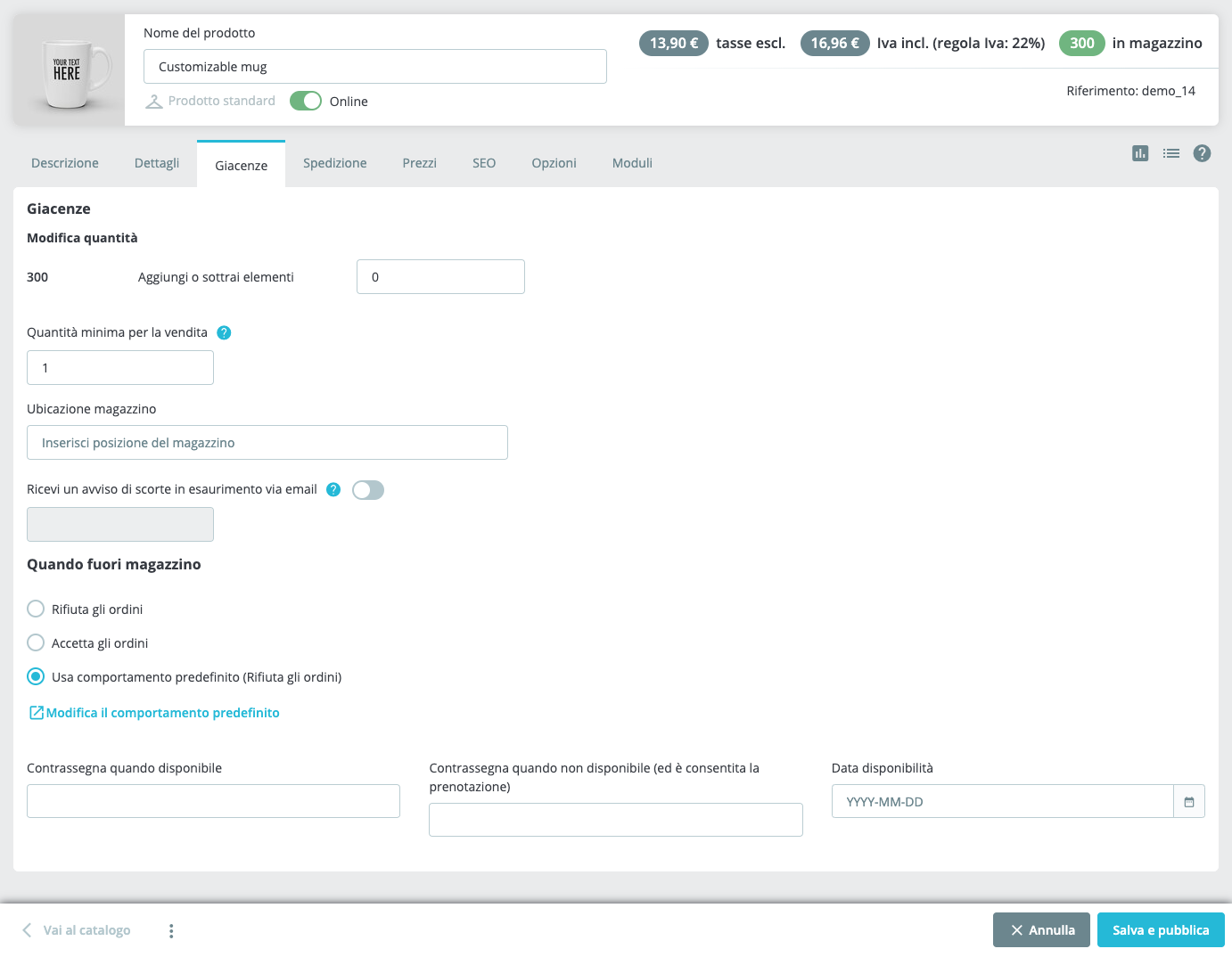
- Modifica quantità: nel campo di inserimento compilare con la quantità disponibile del prodotto
- Quanità minima per la vendita: inserire eventuale quantità minima per l’acquisto di questo prodotto, quindi il prodotto è vendibile, per esempio, a gruppi di 4
- Ubicazione magazzino: inserire eventuale indirizzo del magazzino
- Ricevi un avviso di scorte in esaurimento via email: attivando questa opzione è possibile ricevere un’email quando il prodotto è pari o inferiore al numero indicato subito sotto nel campo di inserimento
- Quando fuori magazzino: inserire il comportamento in caso di prodotto disponibile oppure non più disponibile per quantità esaurita, eventuali contrassegni e data di disponibilità
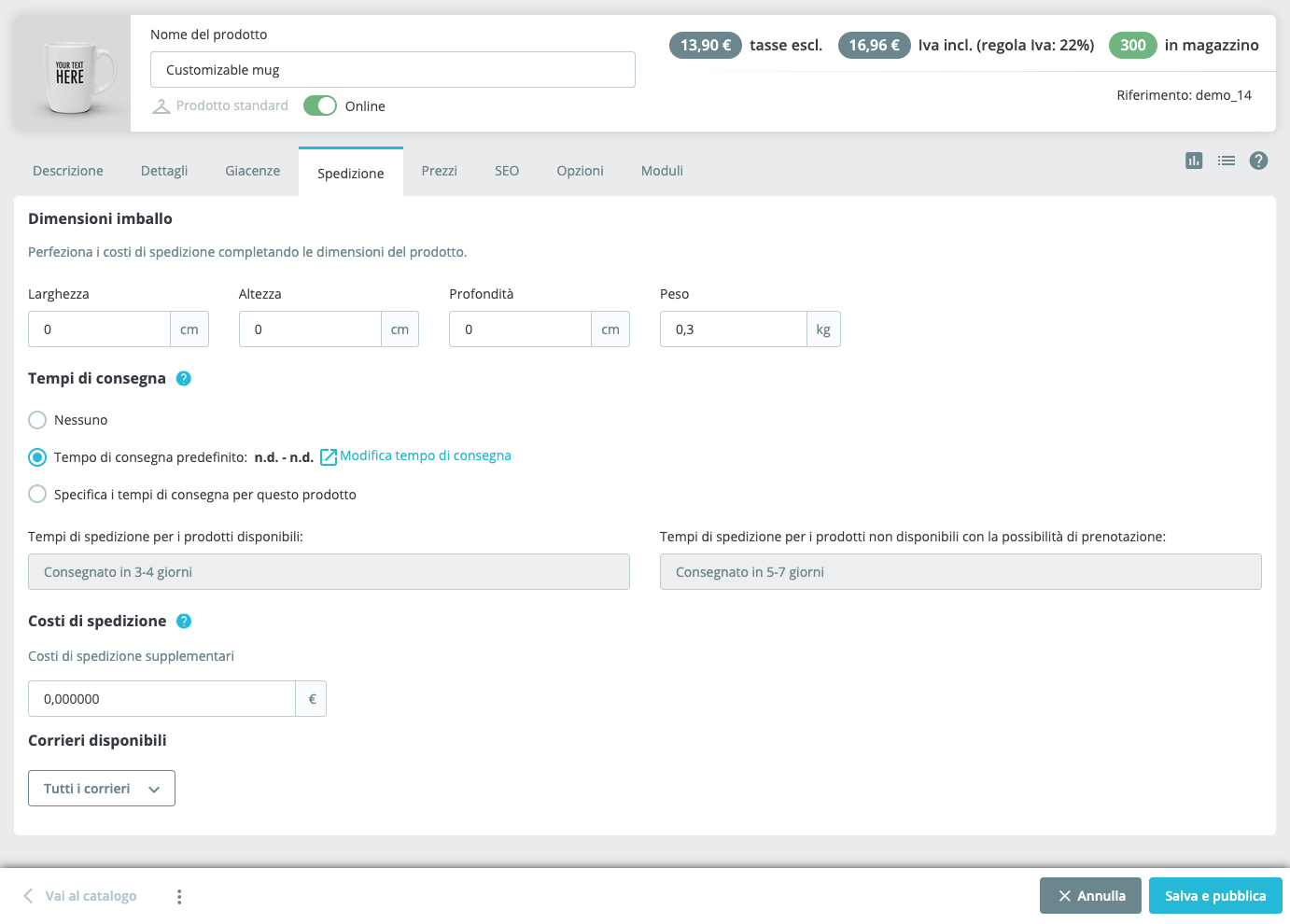
In questo Tab è possibile inserire tutte le informazioni riguardanti la spedizione del prodotto:
- Dimensioni imballo: inserire eventuali dimensioni e peso del prodotto, utile soprattutto per la configurazione dei corrieri
- Tempi di consegna: specificare i tempi di consegna per il prodotto, che verrà mostrato sul sito.
- Costi di spedizione: inserire un eventuale supplemento alle spese di spedizione per questo specifico prodotto. Questo importo verrà sommato alle spese di spedizione.
- Corrieri disponibili: in questa sezione, è possibile selezionare un corriere specifico per il trasporto del prodotto. Se non viene selezionato nessun corriere, tutti i corrieri elencati saranno disponibili per gli ordini dei clienti. L'opzione che consigliamo è di non selezionare i corrieri in modo da gestire le spedizioni dalla sezione Spedizioni del pannello di amministrazione.
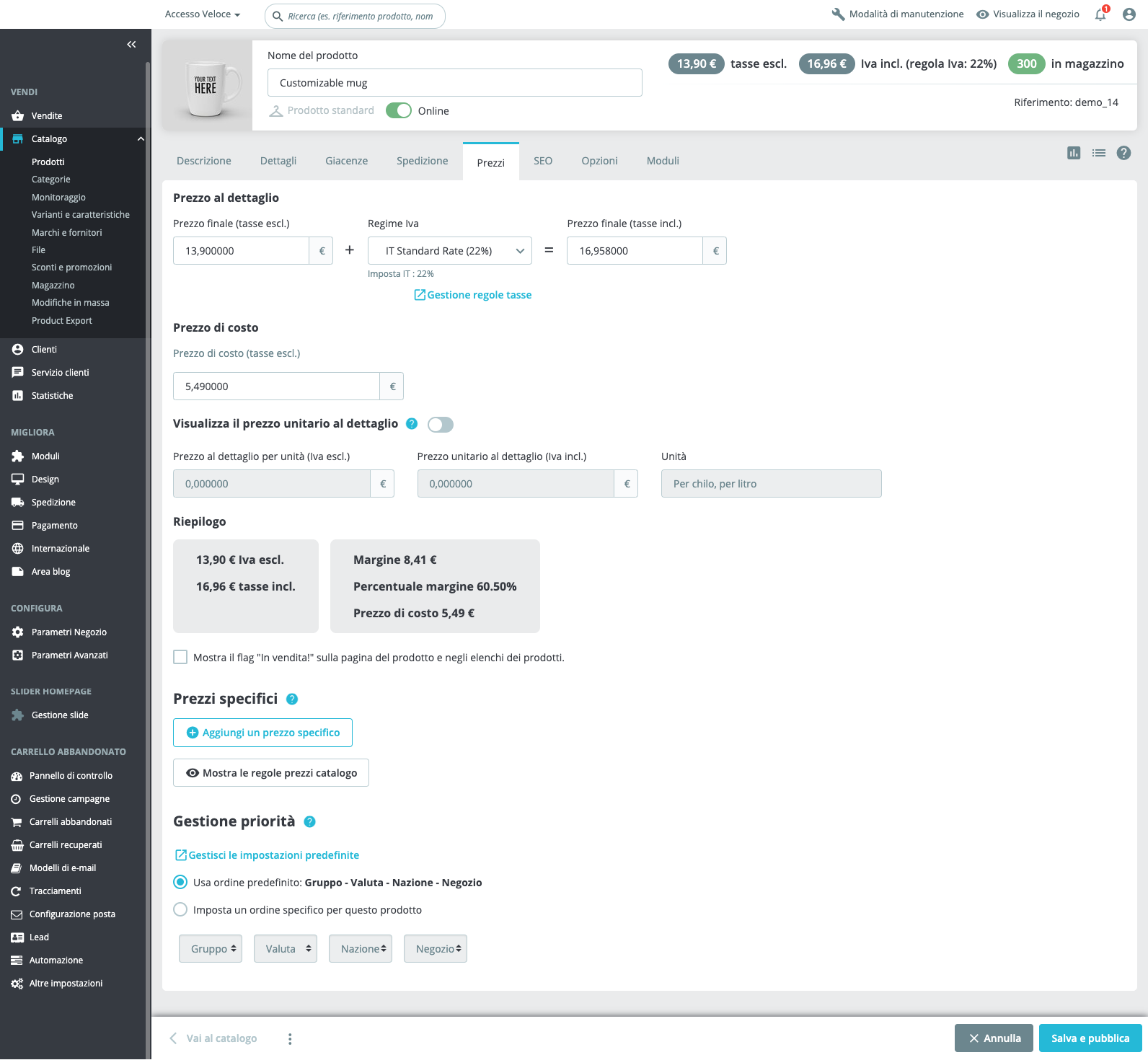
In questo Tab è possibile inserire tutte le informazioni riguardanti il prezzo del prodotto:
- Prezzo al dettaglio: inserire prezzo per il quale si intende vendere il prodotto ai clienti tasse escluse e incluse (compilando uno dei due, automaticamente l’altro si compila, se prima è stato selezionato il Regime Iva tra i due campi). È possibile inserire anche il Prezzo per unità (Iva escl.) nel caso in cui il prodotto possa essere acquistato per unità (Ad esempio, il prezzo verrà visualizzato per litro)
- Prezzo di costo: prezzo iva esclusa al quale il venditore ha acquistato l’oggetto da mettere in vendita (campo valido a fini statistici).
- Mostra il flag "In vendita!" sulla pagina del prodotto e negli elenchi dei prodotti.: se selezionato, mostrerà l'etichetta “In saldo” nella pagina del prodotto e nel listino prodotti, qualora venga impostato uno sconto
- Prezzi specifici: definire dei prezzi per clienti appartenenti a gruppi, nazioni diverse oppure per applicare uno sconto al prodotto. (Visualizza le istruzioni subito sotto)
- Gestione priorità: per definire qual’è la priorità principale, qualora ci siano più regole di prezzo.
Non dimenticare di cliccare alla fine Salva e pubblica, per salvare e continuare a modificare.
Cliccando sul pulsante +Aggiungi un prezzo specifico comparirà un popup con il pannello di configurazione dello sconto.
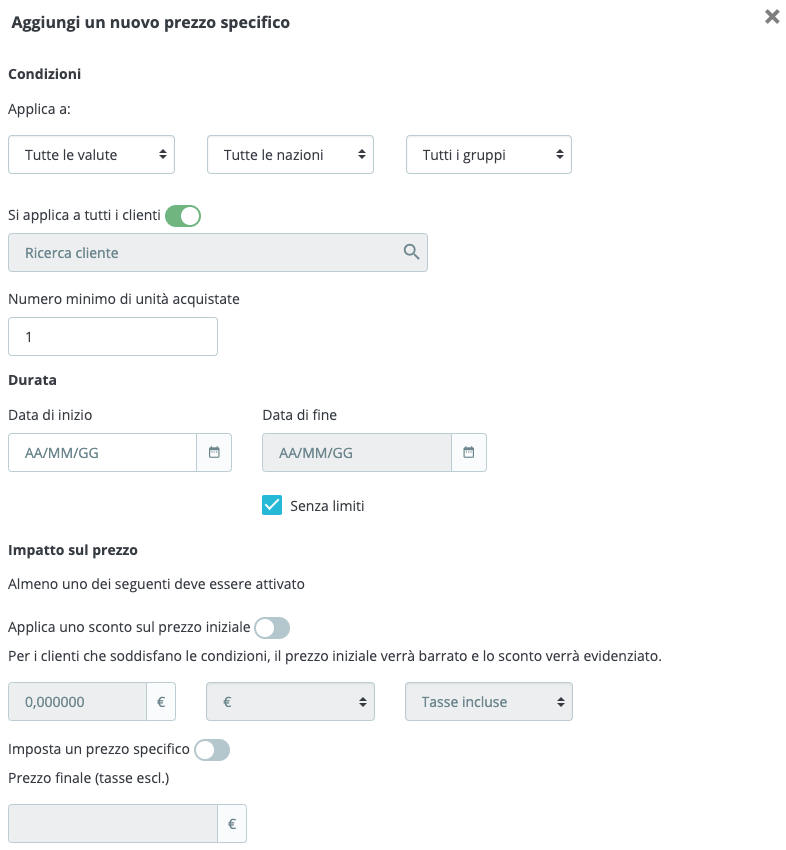
Sotto il titolo Condizioni sono presenti tutte le variabili legate al cliente e agli intervalli di applicazione dello sconto:
- Applica a: selezionare eventuale valuta, nazione o gruppo di applicazione dello sconto
- Si applica a tutti i clienti: se deselezionata questa opzione, permette di digitare e selezionare eventuale cliente al quale applicare lo sconto
- Numero minimo di unità acquistate: inserire la quantità minima da acquistare per la quale verrà applicato lo sconto
- Durata: inserire eventuale data di inizio e fine di applicazione dello sconto oppure lasciare selezionata l'opzione Senza limitinel caso non ci sia una durata della promozione
Sotto il titolo Impatto sul prezzo sono presenti tutte le variabili legate al prezzo:
- Applica uno sconto sul prezzo iniziale: opzione da attivare nel caso in cui si decida di applicare uno sconto. Subito sotto verranno attivati i campi da compilare: lo sconto da applicare, selezionare se in € o % e se tasse incluse o escluse
- Applica uno sconto di: digitare lo sconto da applicare, selezionare se in € o % e se tasse incluse o escluse nel caso in cui si sia selezionato €
- Imposta un prezzo specifico: nel caso in cui si desideri invece inserire un prezzo specifico per un determinato cliente o gruppo di clienti, basterà attivare questa opzione e digitare subito sotto il Prezzo finale (ive escl.)
Infine, cliccare sul pulsante Salva e pubblica per salvare lo sconto.

È possibile creare più sconti a seconda di quantità, nazioni, clienti, ecc... Dopo aver creato uno sconto, per crearne un altro basterà ricliccare sul pulsante +Aggiungi un prezzo specifico e seguire le stesse istruzioni.
Per modificare uno sconto, basterà cliccare sull'ultima icona per la modifica alla sua destra. Per eliminare uno sconto, basterà cliccare sulla penultima icona alla sua destra.
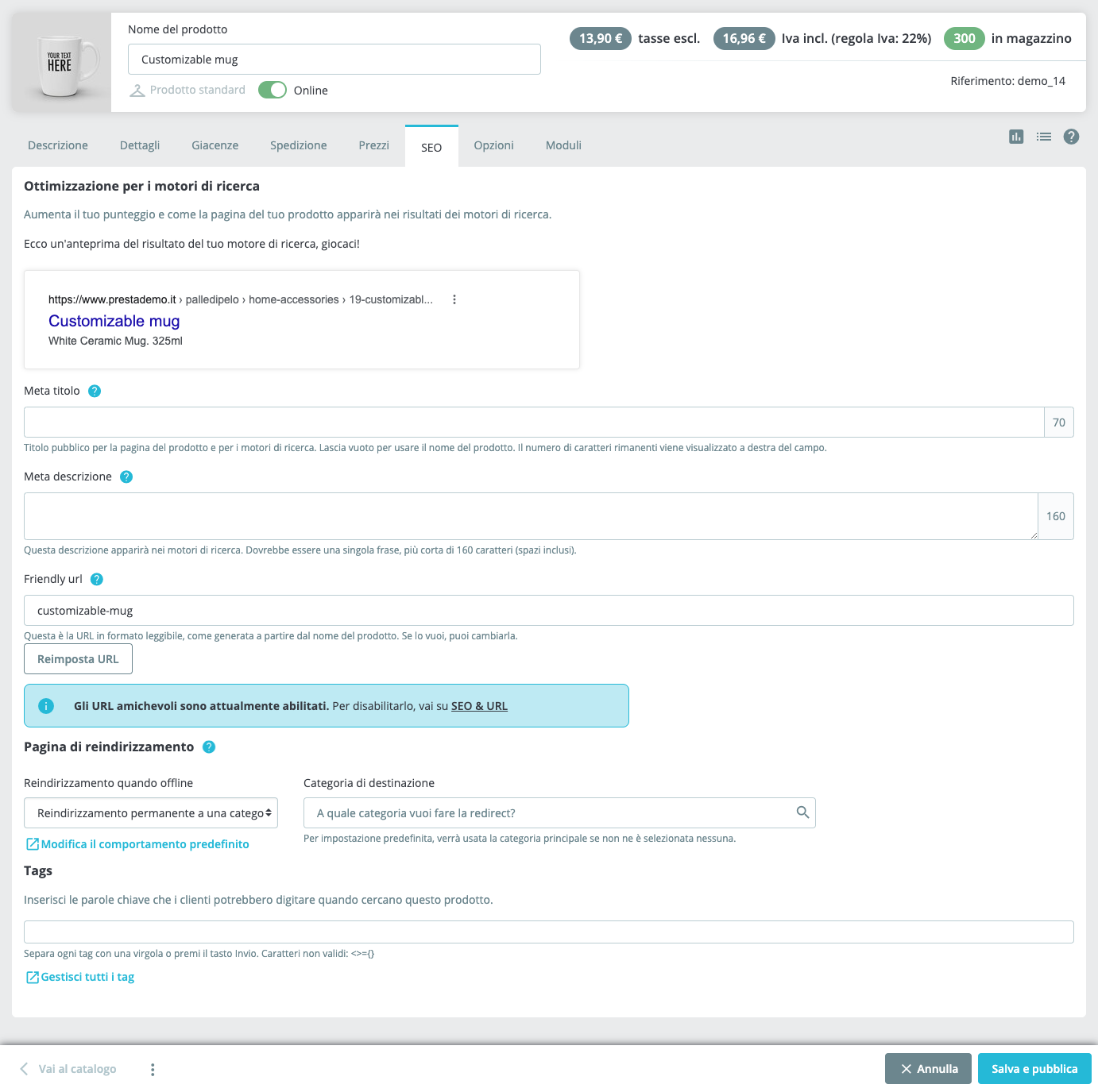
In questo Tab è possibile inserire i tag per i motori di ricerca, fondamentale per una perfetta indicizzazione del prodotto sui motori di ricerca:
- Meta titolo: titolo pubblico della pagina prodotto per i motori di ricerca. Si possono utilizzare fino a 70 caratteri ed è consigliabile di inserire anche qualche parola chiave presente nella pagina.
- Meta descrizione: questa descrizione apparirà nei motori di ricerca. Inserire una breve descrizione, solitamente una frase singola di massimo 160 caratteri, che deve essere pertinente con il prodotto e invogliare l’utente ad entrare nella pagina (ad esempio: Nel nostro negozio trovi i sandali floreali Emanuela Passeri ad un prezzo scontato, clicca e acquistali ora, consegna in tutta Europa!).
- Friendly url: generato automaticamente dal sistema eCommerce, una volta inserito il Nome del prodotto. Può anche essere modificato manualmente.
- Pagina di reindirizzamento: funzione per poter inserire un reindirizzamento ad un'altra pagina prodotto/categoria, quando il prodotto è disabilitato. A seconda del reindizizzamento scelto tra quelli proposti nel menu a tendina, comparirà una barra di ricerca dove digitare e selezionare il nome del prodotto/categoria da inserire come reindirizzamento. Le varie tipologie di reindirizzamento sono spiegate in una box info subito sotto
- Tags: parole o piccole frasi, che aiutino i clienti a trovare il prodotto con più facilità (ad esempio, matita rossa, tags: matita rossa, matita da disegno rossa, ecc…). Aiutano l’indicizzazione del prodotto nei motori di ricerca. È importante non ripetere per più di tre volte la stessa parola, altrimenti verrà considerato come SPAM. N.B. è possibile inserire formule di singolari/plurali o sinonimi.
Non dimenticare di cliccare alla fine Salva e pubblica per salvare e continuare a modificare.
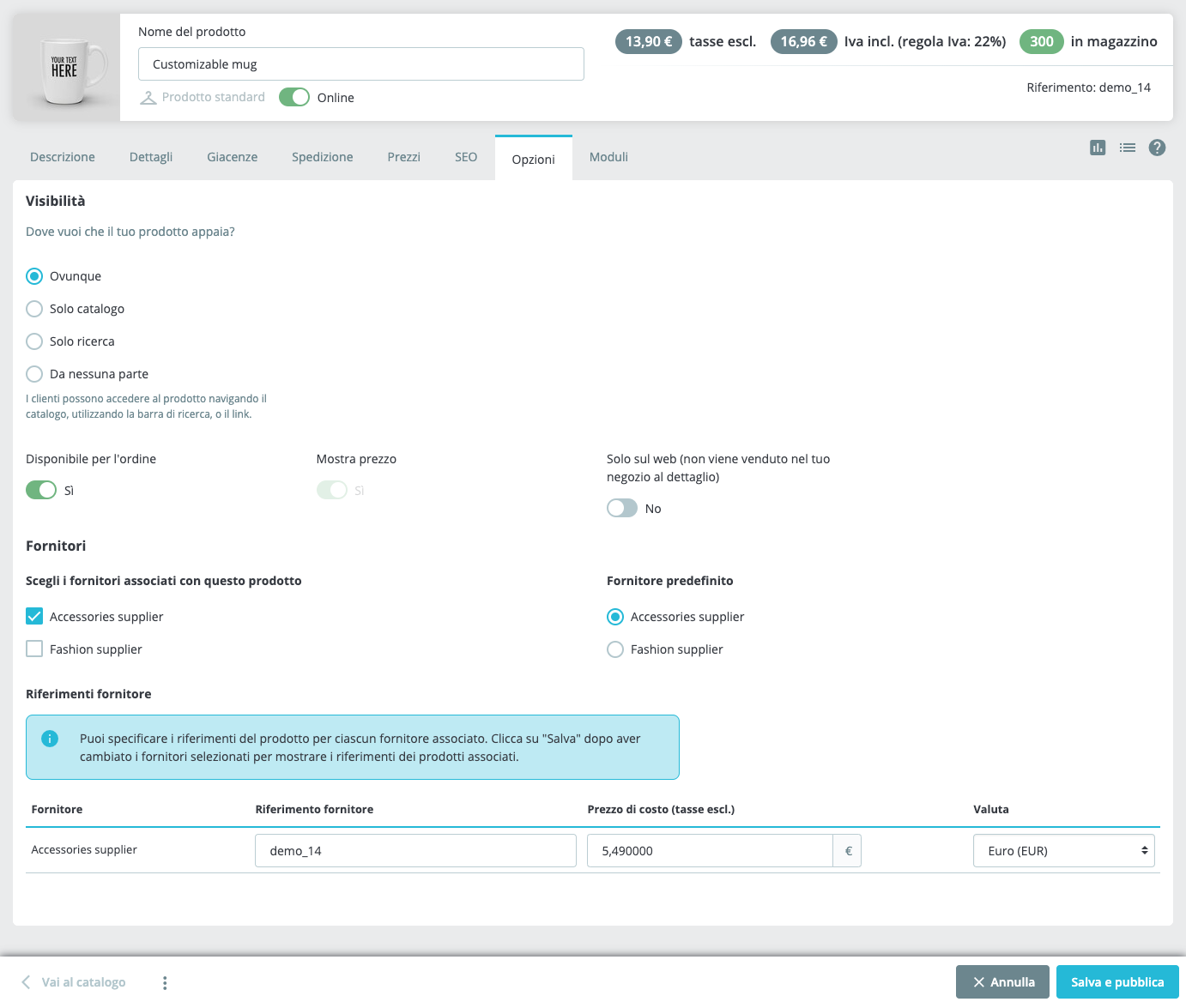
In questo Tab è possibile inserire alcune informazioni del prodotto:
- Visibilità: è possibile scegliere dove far visualizzare il prodotto: ovunque, solo catalogo (il prodotto verrà visualizzato solo navigando all’interno delle categorie), solo ricerca (il prodotto verrà visualizzato solo quando cercato con la barra di ricerca), da nessuna parte (il prodotto non verrà visualizzato da nessuna parte).
- Disponibile per l'ordine: mantenere selezionato su Si per rendere il prodotto acquistabile. Nel caso in cui si desideri renderlo non acquistabile basterà effettuare lo switch su No e di seguito decidere se mostrare o meno il prezzo con l'opzione successiva
- Fornitori: è possibile specificare i fornitori del prodotto e delle sue comibnazioni ed eventuali riferimenti e prezzi specifici
Non dimenticare di cliccare alla fine Salva e pubblica, per salvare e ora passare ad un nuovo prodotto.
Creare un prodotto con combinazioni
Per creare un nuovo prodotto, accedere alla sezione Catalogo > Prodotti e cliccare + Nuovo prodotto in alto a destra. Si aprirà il pannello del prodotto suddiviso in sezioni accessibili cliccando sui tab corrispondenti.
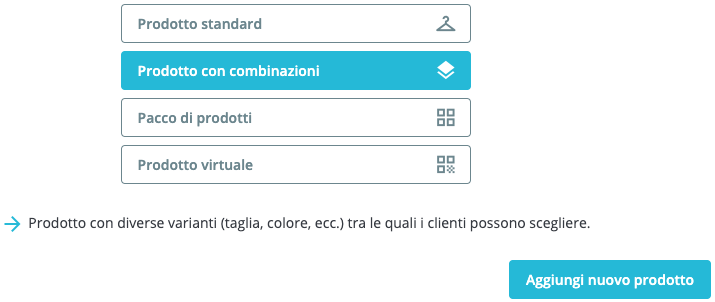
Selezionare la tipologia di prodotto da inserire, in questo caso Prodotto con combinazioni, e cliccare sul pulsante Aggiungi nuovo prodotto
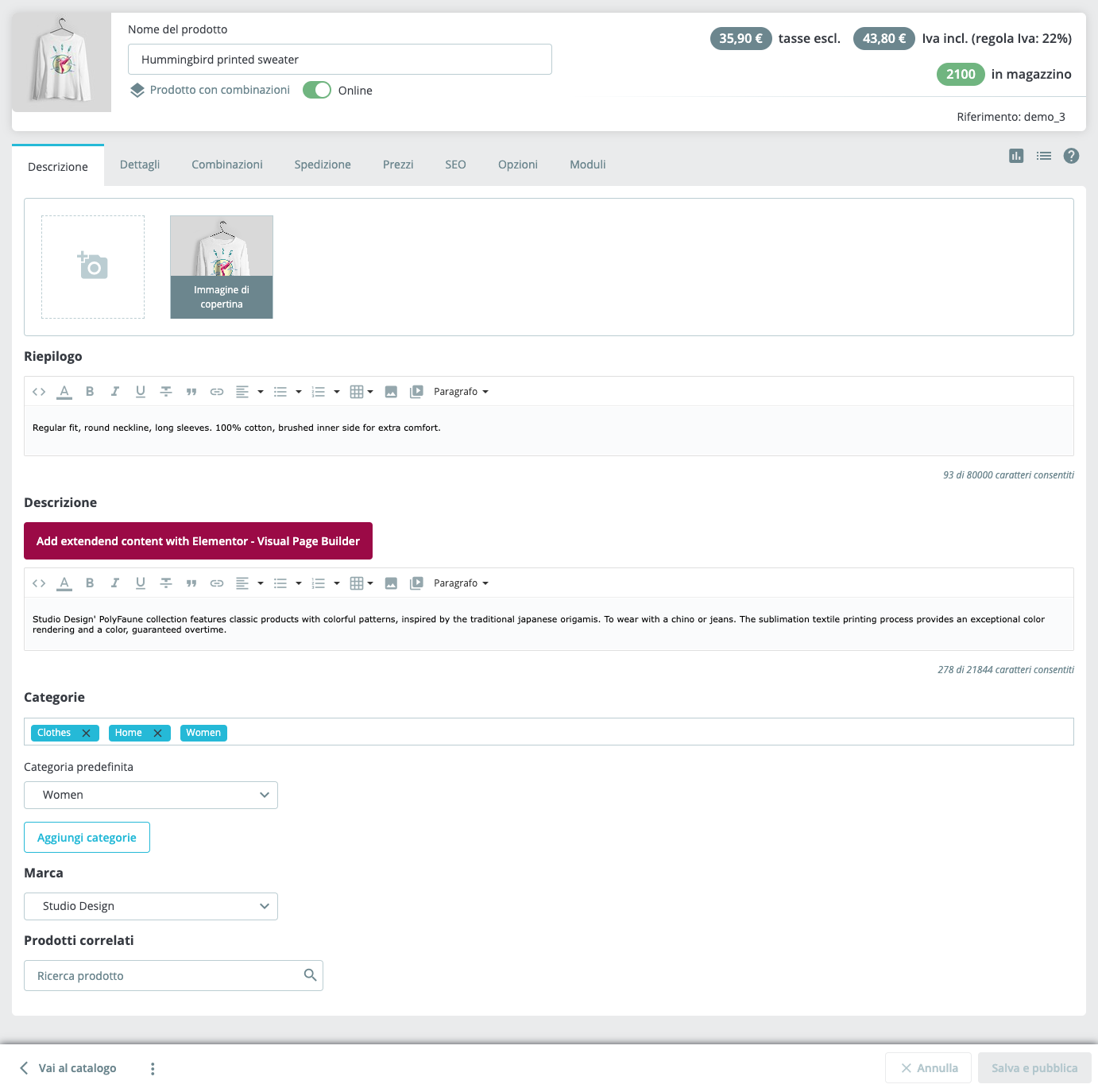
- In alto a sinistra inserire il nome del prodotto, che comparirà sul sito.
- Subito dopo, alla destra del nome, selezionare dal menu a tendina il tipo di prodotto tra Prodotto standard, Pacco di Prodotti o Prodotto Virtuale. In questo caso Prodotto standard.
- Subito dopo, è possibile scegliere la lingua d’inserimento dei dati, se previsto nel proprio eCommerce.
- Inserire le immagini del prodotto nel riquadro principale, cliccandoci sopra (si aprirà una tendina con tutte le immagini presenti sul computer) oppure trascinandole all’interno del riquadro.
- Riepilogo: breve descrizione del prodotto che apparirà nella lista dei prodotti, in alto nella pagina prodotto.
- Descrizione: descrizione del prodotto, che apparirà nel corpo della pagina del prodotto.
- Combinazioni: scegliere prodotto con combinazioni.
- Riferimento: codice interno di riferimento per questo determinato prodotto.
- Prezzo: inserire il prezzo del prodotto e il regima IVA. Compilando uno dei due campi prezzo, l’altro si compila automaticamente, in base al regime IVA scelto.
- Funzioni: in questa parte, è possibile inserire le funzioni/caratteristiche del prodotto (materiale, modello, tipo di prodotto, ecc…), create precedentemente alla sezione Attributi e Funzionalità.
- Marca: inserire il marchio/produttore del prodotto, creato precedentemente alla sezione Marche & Funzionalità.
- Categorie: selezionare le categorie di appartenenza del prodotto.
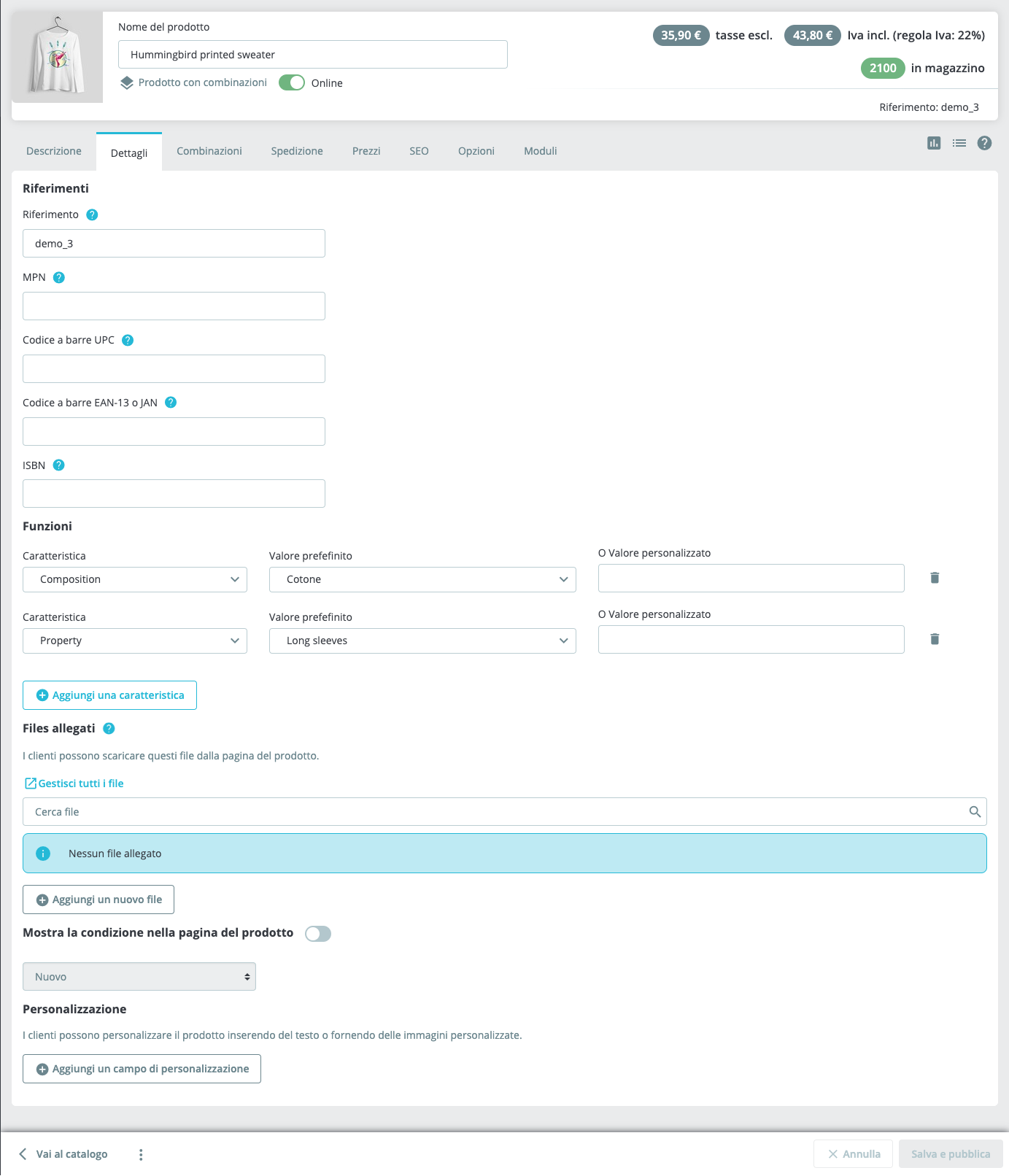
- Riferimento: codice interno di riferimento per questo determinato prodotto.
- MPN: codice identificativo univoco del prodotto utilizzato a livello internazionale, Manufacturer Part Number.
- Codice a barre UPC: codice identificativo univoco del prodotto, richiesto per il mercato USA.
- Codice a barre EAN-13 o JAN: codice identificativo univoco del prodotto e deve avere 13 cifre.
- ISBN: codice identificativo univoco libri
- Funzioni: in questa parte, è possibile inserire le caratteristiche del prodotto (materiale, modello, tipo di prodotto, ecc…), create precedentemente alla sezione Varianti e caratteristiche. Basterà cliccare su +Aggiungi una caratteristica e compariranno dei menu a tendina, dove prima scegliere la caratteristica e di seguito il valore. Cliccare nuovamente sul pulsante per aggiungere altre caratteristiche. Raccomandiamo di evitare di utilizzare il Valore personalizzato in quanto non comparirà come valore selezionabile all'interno dei filtri prodotto.
- Files allegati: è possibile aggiungere dei documenti PDF, che il cliente può scaricare direttamente dalla scheda prodotto, come manuali, istruzioni, schede tecniche, ecc… cliccando su +Aggiungi un nuovo file
- Mostra la condizione nella pagina del prodotto: attivando questa opzione è possibile aggiungere la condizione del prodotto (nuovo, usato o immesso a nuovo, che altrimenti risulta sempre Nuovo
- Personalizzazione: è possibile inserire dei campi di testo o campi di file dove il cliente può indicare eventuali personalizzazioni del prodotto durante l’acquisto, cliccando sul pulsante +Aggiungi un campo di personalizzazione.
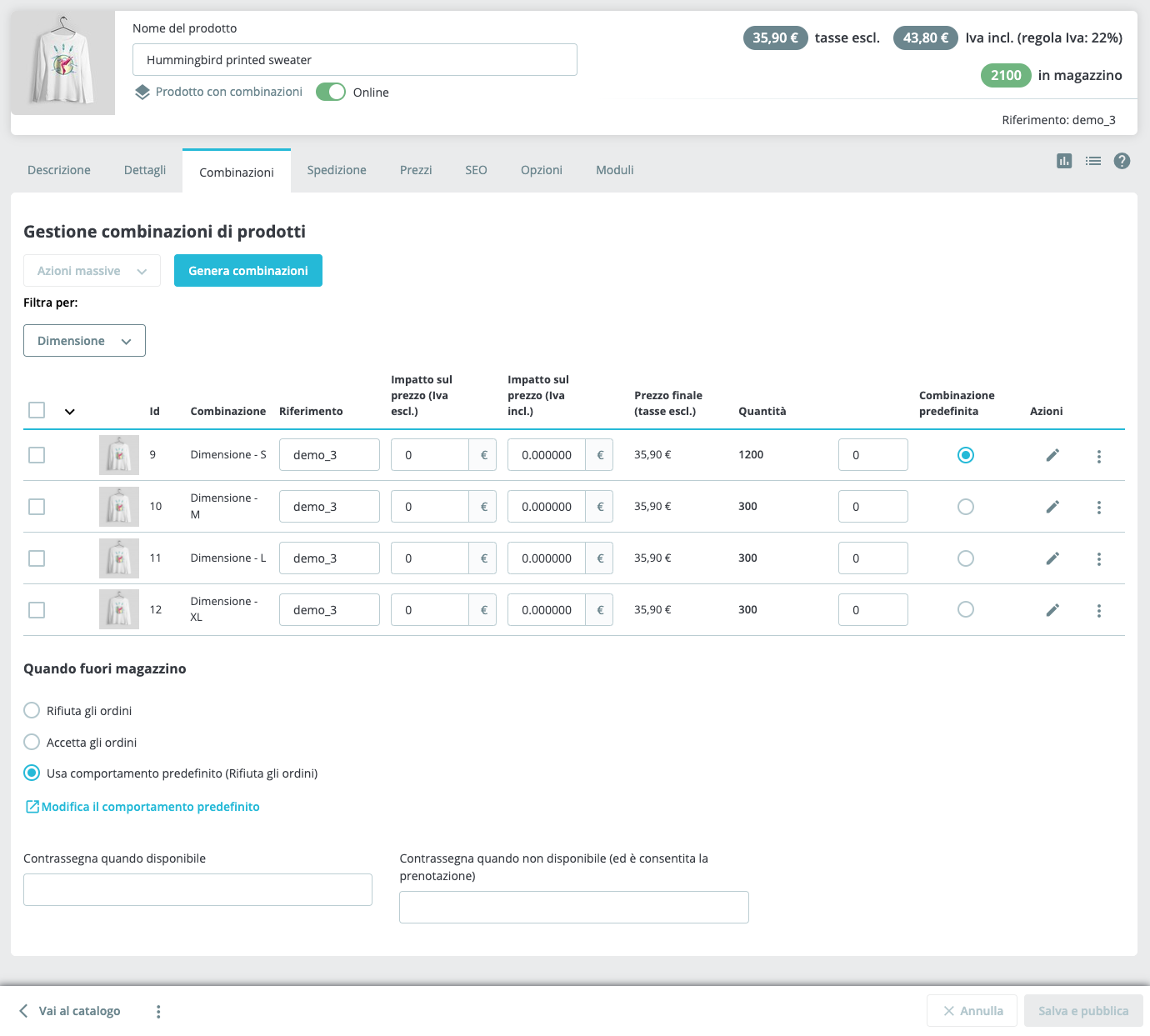
In questo Tab è possibile creare delle combinazioni (ad esempio: taglia/colore). Associando le combinazioni ad un prodotto, nel sito il prodotto avrà un menu a tendina con le possibili varianti.
Sotto la voce Gestione combinazioni di prodotti cliccare sul pulsante Genera combinazioni.
Si aprirà un popup con le varianti suddivise. Basterà cliccare sul nome della variante per aprire la tendina con tutti i valori creati. Selezionare i valori desiderati cliccandoci sopra: ad esempio se per la taglia S sono previsti solo i colori grigio e blu, selezionare S e i colori Grigio e Blu.
Una volta selezionate, cliccare su Genera 4 combinazioni e verranno generate le combinazioni. Se per tutte le taglie sono previsti tutti i colori, selezionare la checkbox Seleziona tutti i valori in corrispondeza della variante e successivamente cliccare su Genera (numero) combinazioni.
Per applicare delle quantità precise o degli impatti su prezzo o peso:
- una volta create le combinazioni, selezionare sulla sinistra le combinazioni interessate, ad esempio per l’aumento di 5€, cliccare prima su Azioni Massive e successivamente su Modifica di (numero) combinazioni. Si aprirà un popup con delle sezioni. Cliccare sulla sezione Prezzo al dettaglio per aprirla, attivare il campo Impatto sul Prezzo sulla destra e inserire l'importo. Cliccare su Applica a (numero) combinazioni e automaticamente tutte le combinazioni selezionate avranno l’aumento di 5€. Metodo che funziona anche per inserire determinate quantità, impatti sul peso, quantità minime acquistabili, data disponibilità, ecc…)
- Questo metodo funziona anche per inserire la quantità. Se, ad esempio, in magazzino ce ne sono 100 per ogni combinazione, selezionare le combinazioni, cliccare prima su Azioni Massive e successivamente su Modifica di (numero) combinazioni. Si aprirà il popup. Cliccare sulla sezione Giacenze per aprirla, attivare Modifica quantità alla sua destra e digitare nel campo di inserimento 100. Cliccare su Applica a (numero) combinazioni e automaticamente tutte le combinazioni selezionate avranno la stessa quantità.
- In alternativa, è possibile inserire caratteristiche specifiche per ogni combinazione, cliccando sul pulsante per la modifica a forma di matita presente in ogni combinazione sotto la colonna Azioni. Si aprirà un popup dove inserire tutte le informazioni specifiche per la combinazione. Una volta inserite, cliccare sul pulsante Salva e per passare alla combinazione successiva/precedente cliccare sul pulsante Combinazione successiva o precedente oppure sul pulsante Chiudi per terminare le modifiche
- Quando fuori magazzino: inserire il comportamento in caso di prodotto disponibile oppure non più disponibile per quantità esaurita.
Non dimenticare di cliccare alla fine Salva, per salvare e continuare a modificare.
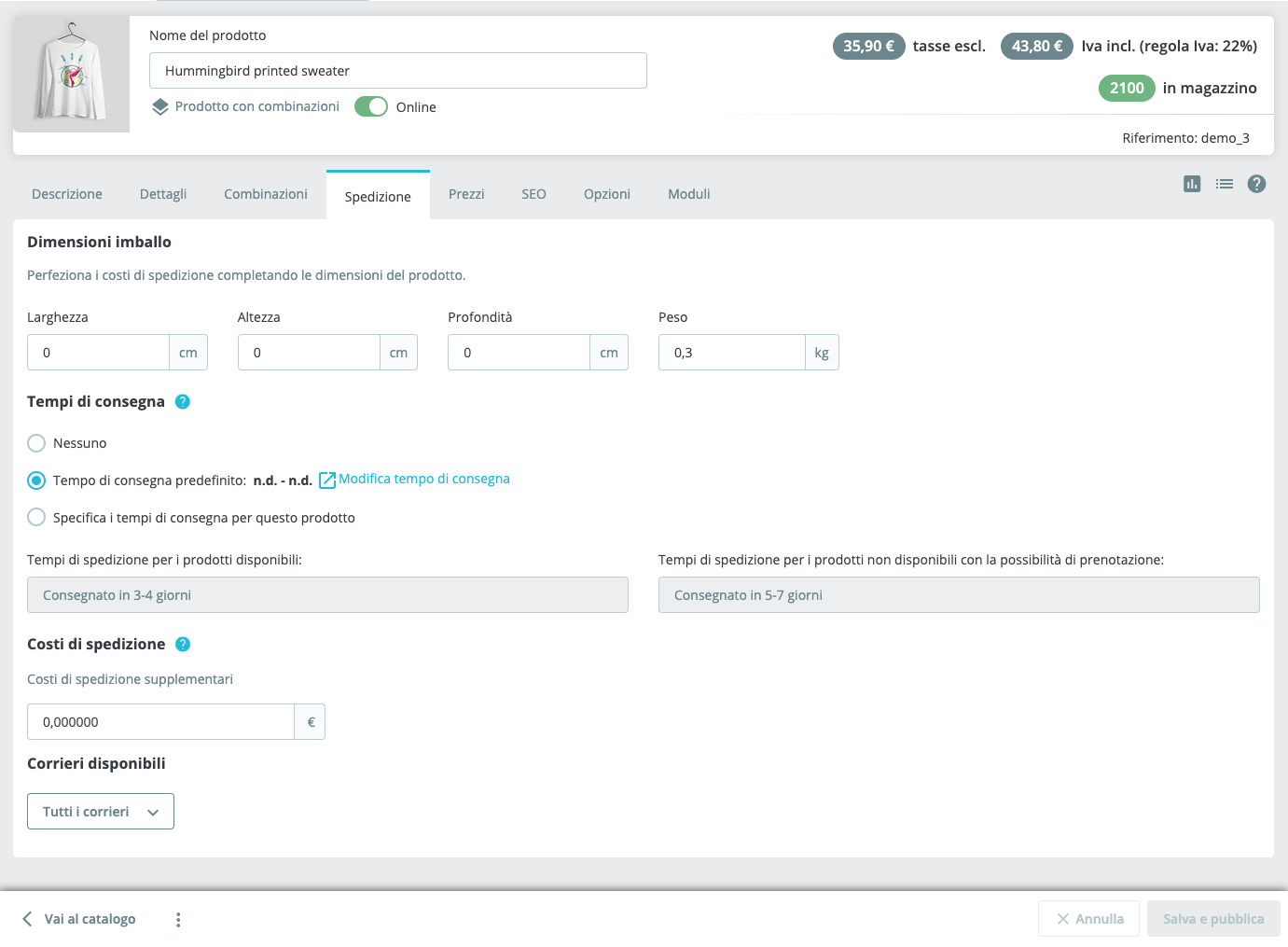
In questo Tab è possibile inserire tutte le informazioni riguardanti la spedizione del prodotto:
- Dimensioni imballo: inserire eventuali dimensioni e peso del prodotto, utile soprattutto per la configurazione dei corrieri
- Tempi di consegna: specificare i tempi di consegna per il prodotto, che verrà mostrato sul sito.
- Costi di spedizione: inserire un eventuale supplemento alle spese di spedizione per questo specifico prodotto. Questo importo verrà sommato alle spese di spedizione.
- Corrieri disponibili: in questa sezione, è possibile selezionare un corriere specifico per il trasporto del prodotto. Se non viene selezionato nessun corriere, tutti i corrieri elencati saranno disponibili per gli ordini dei clienti. L'opzione che consigliamo è di non selezionare i corrieri in modo da gestire le spedizioni dalla sezione Spedizioni del pannello di amministrazione.
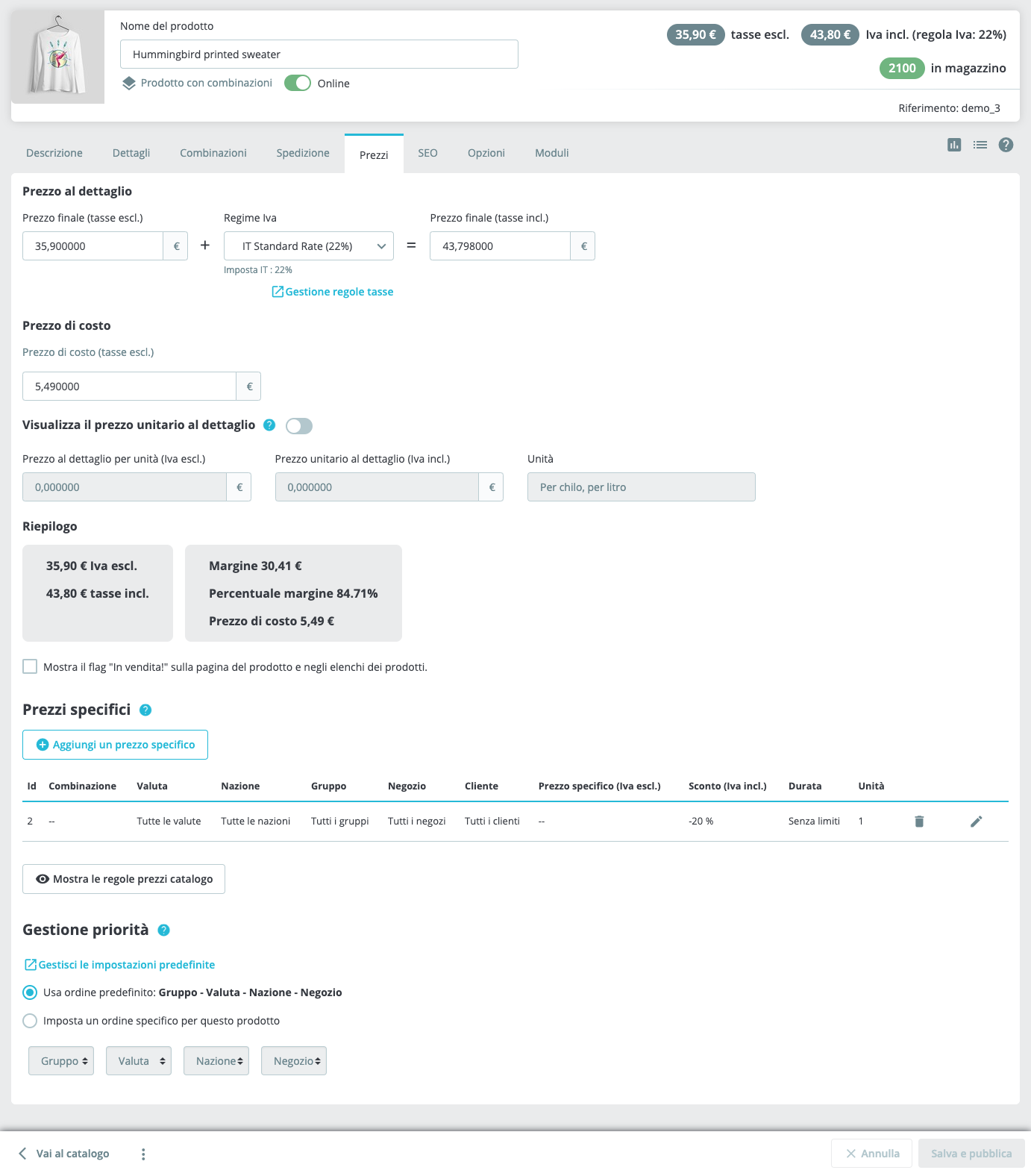
In questo Tab è possibile inserire tutte le informazioni riguardanti il prezzo del prodotto:
- Prezzo al dettaglio: inserire prezzo per il quale si intende vendere il prodotto ai clienti tasse escluse e incluse (compilando uno dei due, automaticamente l’altro si compila, se prima è stato selezionato il Regime Iva tra i due campi). È possibile inserire anche il Prezzo per unità (Iva escl.) nel caso in cui il prodotto possa essere acquistato per unità (Ad esempio, il prezzo verrà visualizzato per litro)
- Prezzo di costo: prezzo iva esclusa al quale il venditore ha acquistato l’oggetto da mettere in vendita (campo valido a fini statistici).
- Mostra il flag "In vendita!" sulla pagina del prodotto e negli elenchi dei prodotti.: se selezionato, mostrerà l'etichetta “In saldo” nella pagina del prodotto e nel listino prodotti, qualora venga impostato uno sconto
- Prezzi specifici: definire dei prezzi per clienti appartenenti a gruppi, nazioni diverse oppure per applicare uno sconto al prodotto. (Visualizza le istruzioni subito sotto)
- Gestione priorità: per definire qual’è la priorità principale, qualora ci siano più regole di prezzo.
Non dimenticare di cliccare alla fine Salva e pubblica, per salvare e continuare a modificare.
Cliccando sul pulsante +Aggiungi un prezzo specifico comparirà un popup con il pannello di configurazione dello sconto.
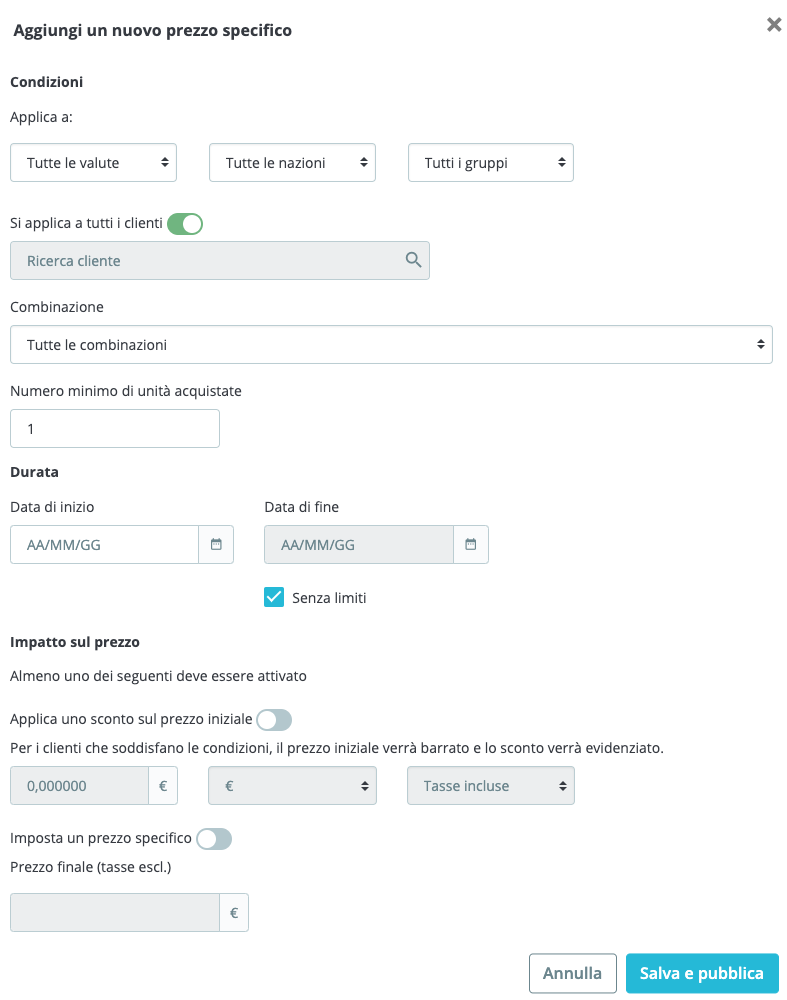
Sotto il titolo Condizioni sono presenti tutte le variabili legate al cliente e agli intervalli di applicazione dello sconto:
- Applica a: selezionare eventuale valuta, nazione o gruppo di applicazione dello sconto
- Si applica a tutti i clienti: se deselezionata questa opzione, permette di digitare e selezionare eventuale cliente al quale applicare lo sconto
- Combinazione: selezionare eventuale combinazione specifica alla quale si applica lo sconto.
- Numero minimo di unità acquistate: inserire la quantità minima da acquistare per la quale verrà applicato lo sconto
- Durata: inserire eventuale data di inizio e fine di applicazione dello sconto oppure lasciare selezionata l'opzione Senza limitinel caso non ci sia una durata della promozione
Sotto il titolo Impatto sul prezzo sono presenti tutte le variabili legate al prezzo:
- Applica uno sconto sul prezzo iniziale: opzione da attivare nel caso in cui si decida di applicare uno sconto. Subito sotto verranno attivati i campi da compilare: lo sconto da applicare, selezionare se in € o % e se tasse incluse o escluse
- Applica uno sconto di: digitare lo sconto da applicare, selezionare se in € o % e se tasse incluse o escluse nel caso in cui si sia selezionato €
- Imposta un prezzo specifico: nel caso in cui si desideri invece inserire un prezzo specifico per un determinato cliente o gruppo di clienti, basterà attivare questa opzione e digitare subito sotto il Prezzo finale (ive escl.)
Infine, cliccare sul pulsante Salva e pubblica per salvare lo sconto.
È possibile creare più sconti a seconda di quantità, nazioni, clienti, ecc... Dopo aver creato uno sconto, per crearne un altro basterà ricliccare sul pulsante +Aggiungi un prezzo specifico e seguire le stesse istruzioni.
Per modificare uno sconto, basterà cliccare sull'ultima icona per la modifica alla sua destra. Per eliminare uno sconto, basterà cliccare sulla penultima icona alla sua destra.
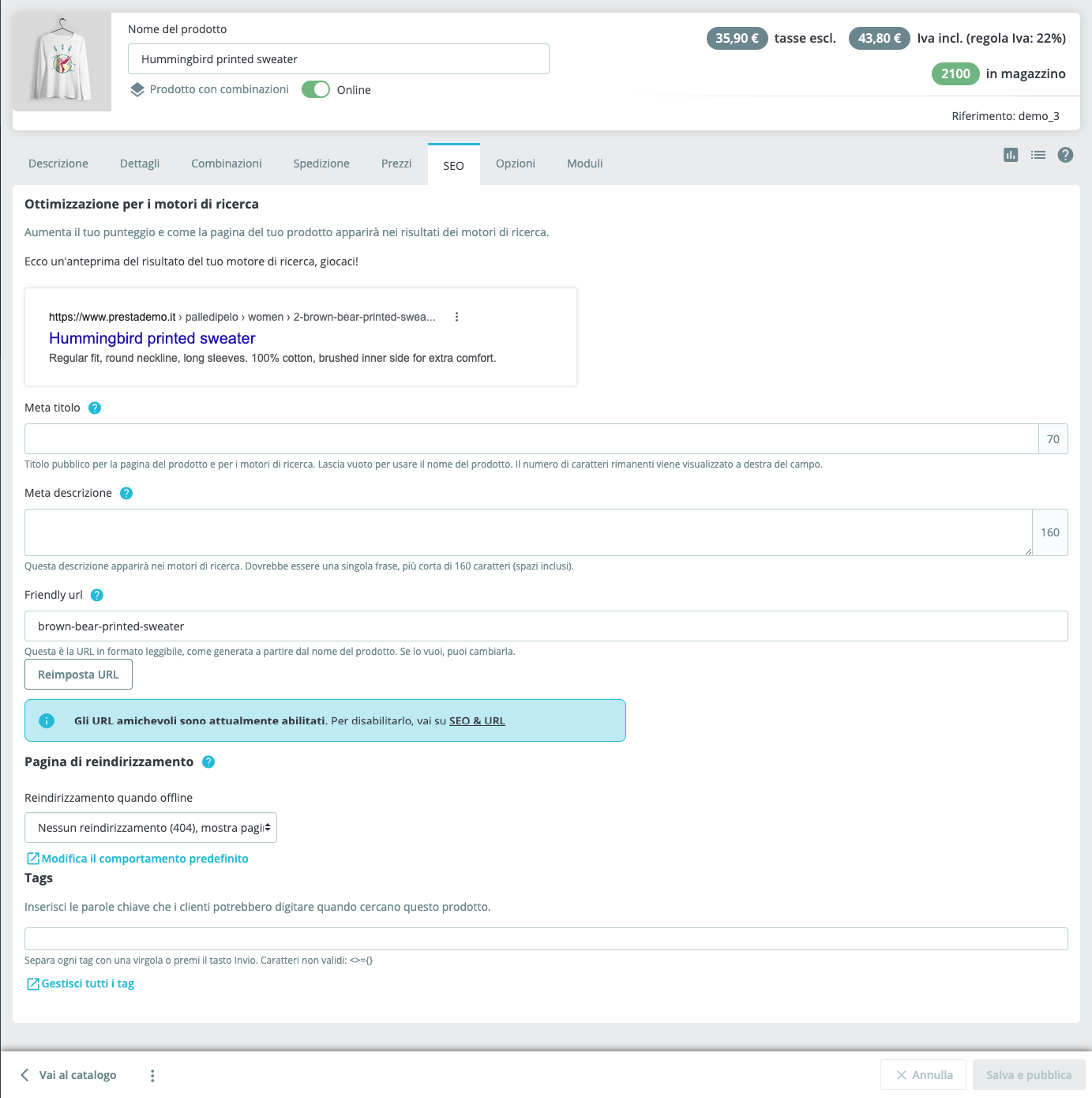
In questo Tab è possibile inserire i tag per i motori di ricerca, fondamentale per una perfetta indicizzazione del prodotto sui motori di ricerca:
- Meta titolo: titolo pubblico della pagina prodotto per i motori di ricerca. Si possono utilizzare fino a 70 caratteri ed è consigliabile di inserire anche qualche parola chiave presente nella pagina.
- Meta descrizione: questa descrizione apparirà nei motori di ricerca. Inserire una breve descrizione, solitamente una frase singola di massimo 160 caratteri, che deve essere pertinente con il prodotto e invogliare l’utente ad entrare nella pagina (ad esempio: Nel nostro negozio trovi i sandali floreali Emanuela Passeri ad un prezzo scontato, clicca e acquistali ora, consegna in tutta Europa!).
- Friendly url: generato automaticamente dal sistema eCommerce, una volta inserito il Nome del prodotto. Può anche essere modificato manualmente.
- Pagina di reindirizzamento: funzione per poter inserire un reindirizzamento ad un'altra pagina prodotto/categoria, quando il prodotto è disabilitato. A seconda del reindizizzamento scelto tra quelli proposti nel menu a tendina, comparirà una barra di ricerca dove digitare e selezionare il nome del prodotto/categoria da inserire come reindirizzamento. Le varie tipologie di reindirizzamento sono spiegate in una box info subito sotto
- Tags: parole o piccole frasi, che aiutino i clienti a trovare il prodotto con più facilità (ad esempio, matita rossa, tags: matita rossa, matita da disegno rossa, ecc…). Aiutano l’indicizzazione del prodotto nei motori di ricerca. È importante non ripetere per più di tre volte la stessa parola, altrimenti verrà considerato come SPAM. N.B. è possibile inserire formule di singolari/plurali o sinonimi.
Non dimenticare di cliccare alla fine Salva e pubblica per salvare e continuare a modificare.
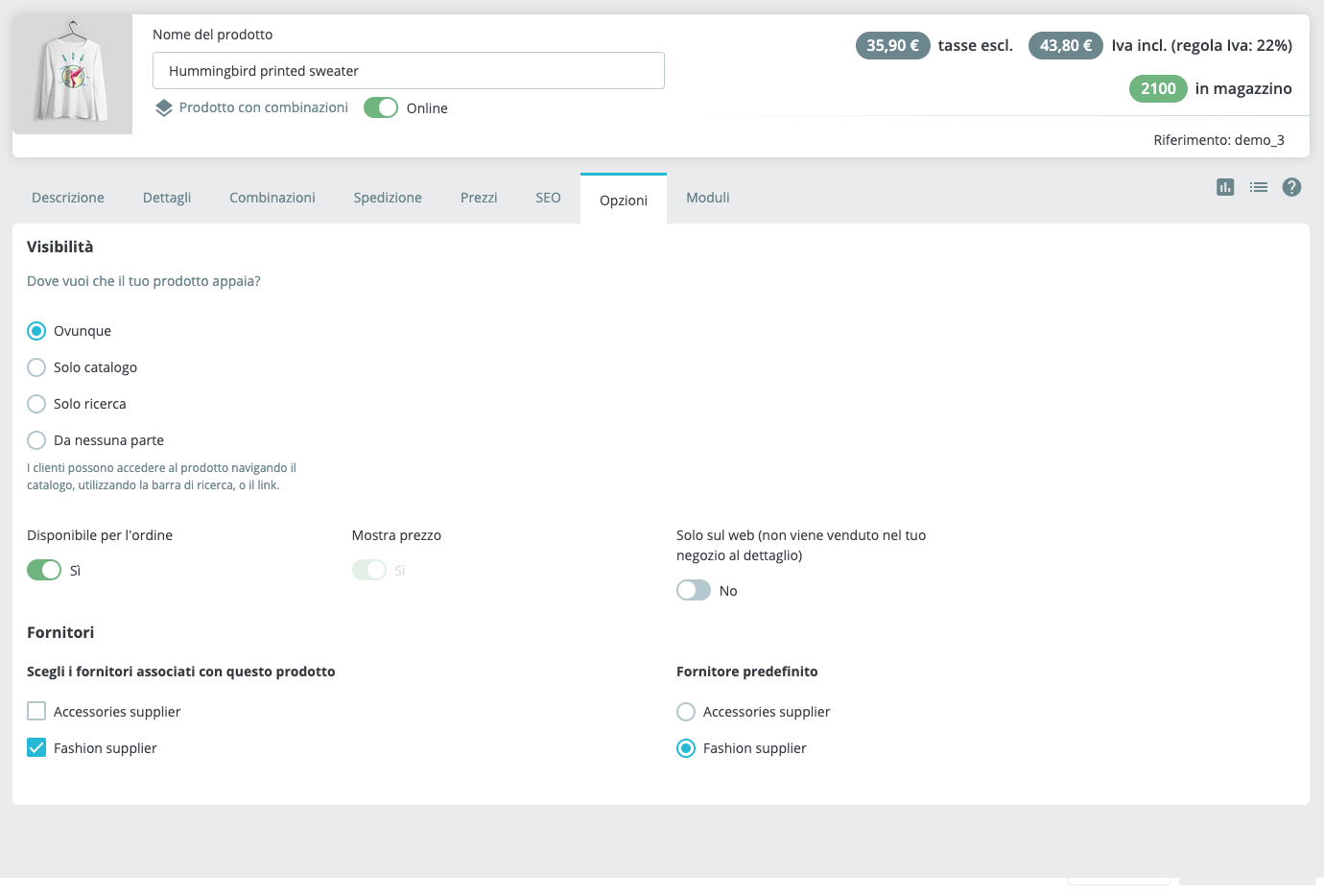
In questo Tab è possibile inserire alcune informazioni del prodotto:
- Visibilità: è possibile scegliere dove far visualizzare il prodotto: ovunque, solo catalogo (il prodotto verrà visualizzato solo navigando all’interno delle categorie), solo ricerca (il prodotto verrà visualizzato solo quando cercato con la barra di ricerca), da nessuna parte (il prodotto non verrà visualizzato da nessuna parte).
- Disponibile per l'ordine: mantenere selezionato su Si per rendere il prodotto acquistabile. Nel caso in cui si desideri renderlo non acquistabile basterà effettuare lo switch su No e di seguito decidere se mostrare o meno il prezzo con l'opzione successiva
- Fornitori: è possibile specificare i fornitori del prodotto e delle sue comibnazioni ed eventuali riferimenti e prezzi specifici
Non dimenticare di cliccare alla fine Salva e pubblica, per salvare e ora passare ad un nuovo prodotto.
Creare un prodotto virtuale o una "Gift Card"
Per creare un nuovo prodotto, accedere alla sezione Catalogo > Prodotti e cliccare + Nuovo prodotto in alto a destra. Si aprirà il pannello del prodotto suddiviso in sezioni accessibili cliccando sui tab corrispondenti.
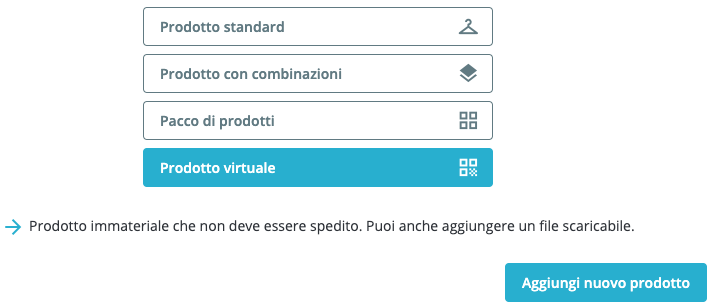
Selezionare la tipologia di prodotto da inserire, in questo caso Prodotto virtuale, e cliccare sul pulsante Aggiungi nuovo prodotto
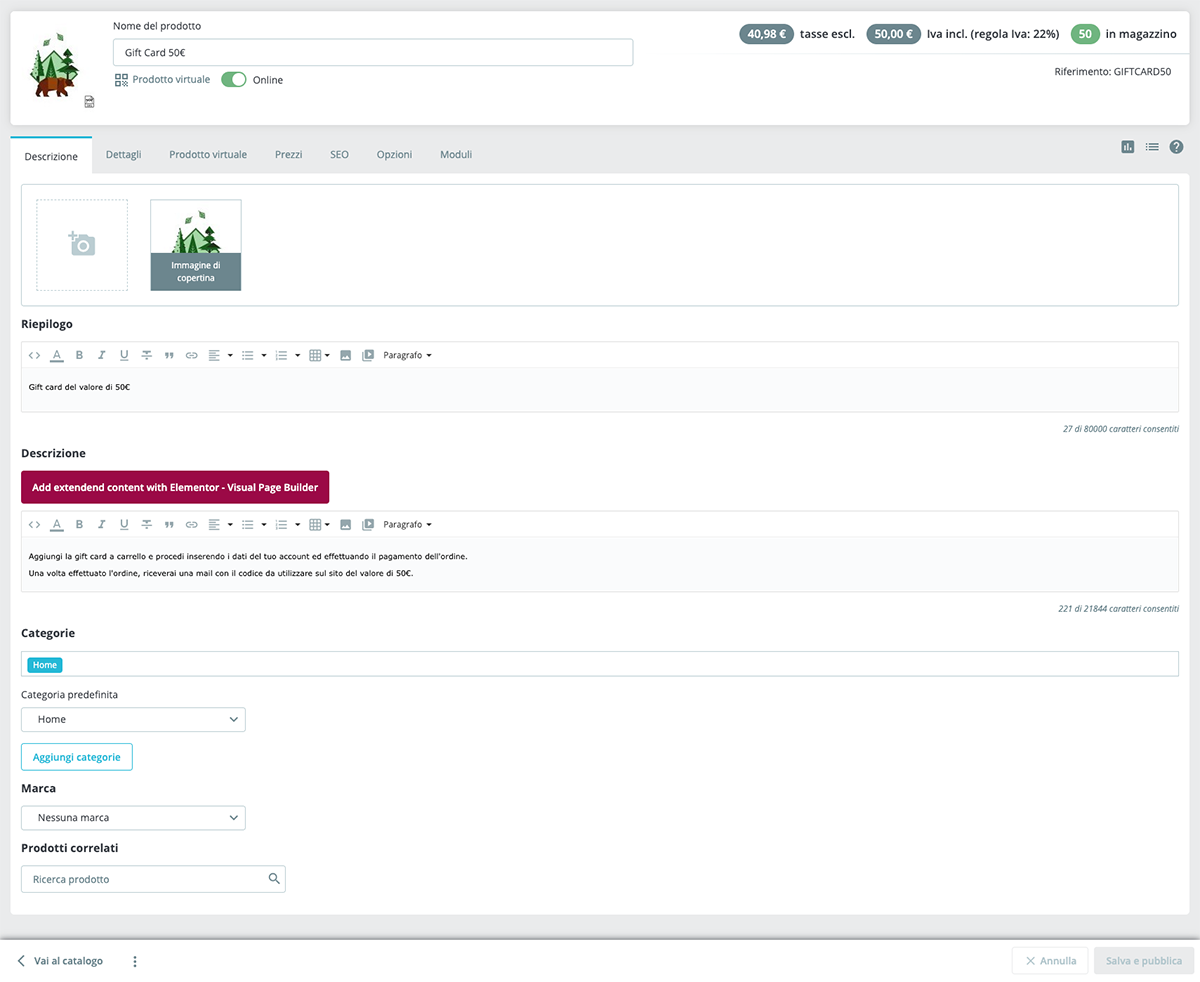
- In alto a sinistra inserire il nome del prodotto, che comparirà sul sito.
- Subito dopo, è possibile scegliere la lingua d’inserimento dei dati, se previsto nel proprio eCommerce.
- Inserire le immagini del prodotto nel riquadro principale, cliccandoci sopra (si aprirà una tendina con tutte le immagini presenti sul computer) oppure trascinandole all’interno del riquadro.
- Riepilogo: breve descrizione del prodotto che apparirà nella lista dei prodotti, in alto nella pagina prodotto.
- Descrizione: descrizione del prodotto, che apparirà nel corpo della pagina del prodotto.
- Categorie: cliccare sul pulsante Aggiungi categorie per aprire un popup dove selezionare la o le categorie da associare al prodotto. È presente anche una barra di ricerca per cercare e selezionare più velocemente le categorie. Una volta selezionate, cliccare sul pulsante Applica. Per deselezionarle, basterà cliccare sulla X a lato di ogni categoria nell'elenco di quelle selezionate.
- Categoria predefinita: selezionare la categoria principale di default del prodotto
- Marca: inserire il marchio/produttore del prodotto, creato precedentemente alla sezione Marchi & Funzionalità.
- Prodotti correlati: nella barra di ricerca digitare e selezionare il prodotto desiderato. Non c'è un limite di prodotti selezionabili.
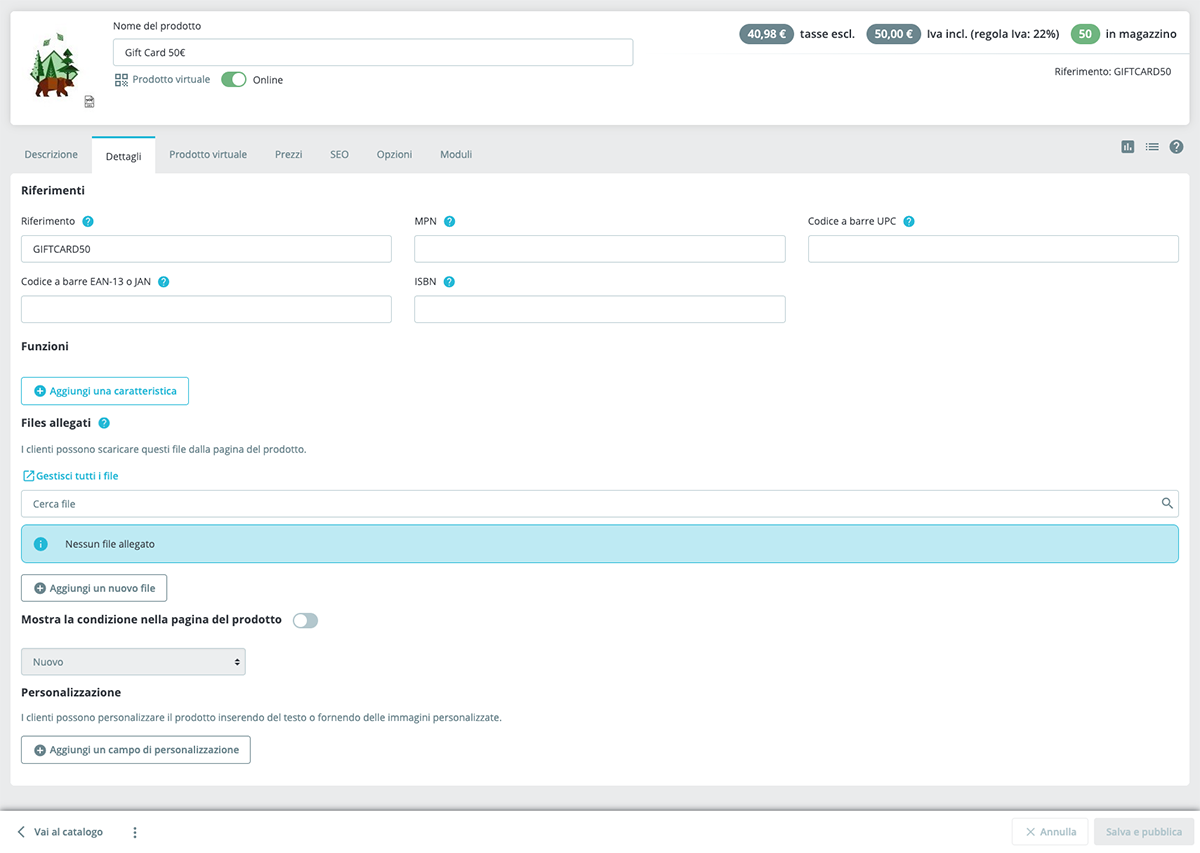
- Riferimento: codice interno di riferimento per questo determinato prodotto.
- MPN: codice identificativo univoco del prodotto utilizzato a livello internazionale, Manufacturer Part Number.
- Codice a barre UPC: codice identificativo univoco del prodotto, richiesto per il mercato USA.
- Codice a barre EAN-13 o JAN: codice identificativo univoco del prodotto e deve avere 13 cifre.
- ISBN: codice identificativo univoco libri
- Funzioni: in questa parte, solitamente è possibile inserire le caratteristiche del prodotto (materiale, modello, tipo di prodotto, ecc…), create precedentemente alla sezione Varianti e caratteristiche. Basterà cliccare su +Aggiungi una caratteristica e compariranno dei menu a tendina, dove prima scegliere la caratteristica e di seguito il valore. Cliccare nuovamente sul pulsante per aggiungere altre caratteristiche. Raccomandiamo di evitare di utilizzare il Valore personalizzato in quanto non comparirà come valore selezionabile all'interno dei filtri prodotto.
- Files allegati: è possibile aggiungere dei documenti PDF, che il cliente può scaricare direttamente dalla scheda prodotto, come manuali, istruzioni, schede tecniche, ecc… cliccando su +Aggiungi un nuovo file
- Mostra la condizione nella pagina del prodotto: attivando questa opzione è possibile aggiungere la condizione del prodotto (nuovo, usato o immesso a nuovo, che altrimenti risulta sempre Nuovo
- Personalizzazione: è possibile inserire dei campi di testo o campi di file dove il cliente può indicare eventuali personalizzazioni del prodotto durante l’acquisto, cliccando sul pulsante +Aggiungi un campo di personalizzazione.
Visto la tipologia di prodotto solitamente viene inserito solamente il Riferimento (o SKU).
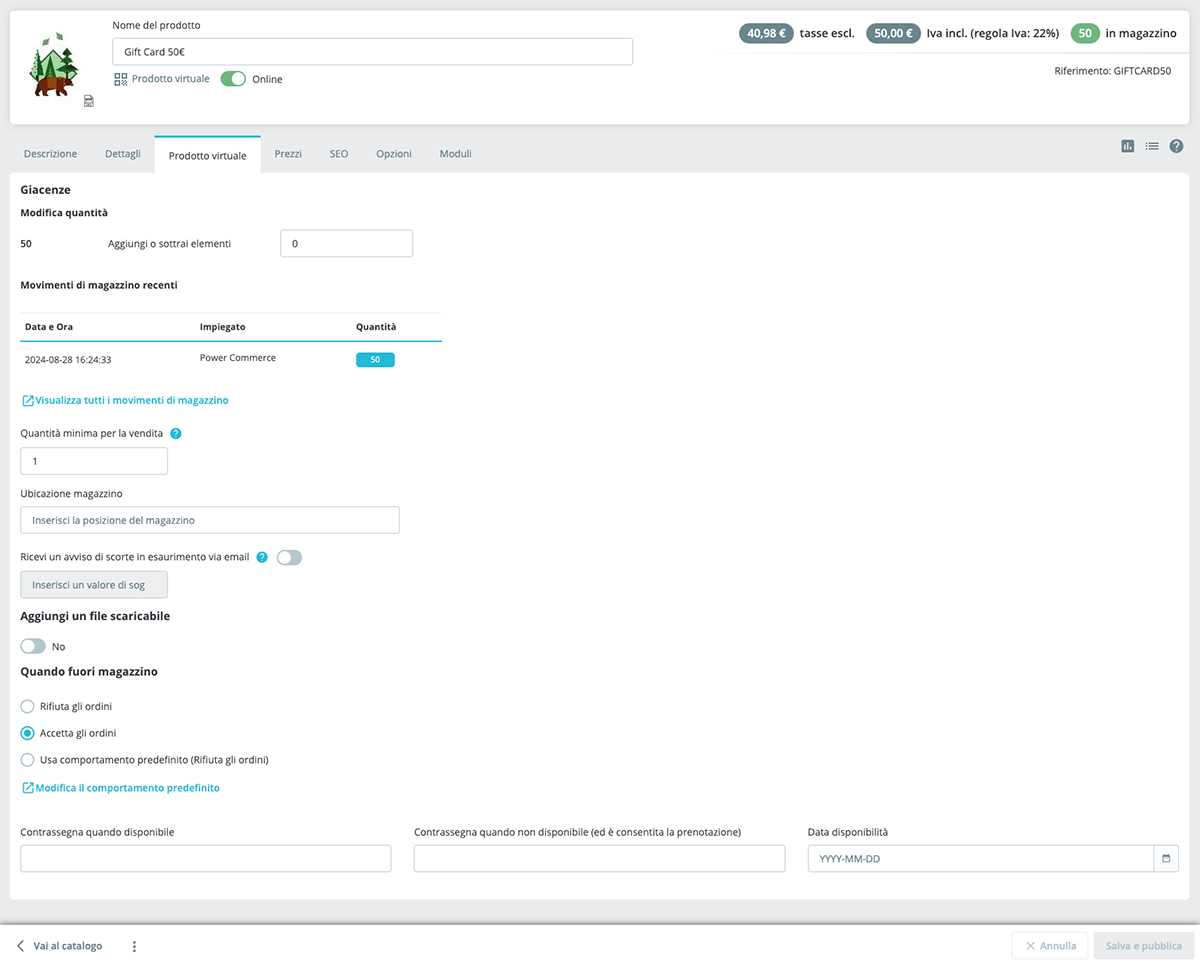
- Modifica quantità: nel campo di inserimento compilare con la quantità disponibile del prodotto
- Quanità minima per la vendita: inserire eventuale quantità minima per l’acquisto di questo prodotto, quindi il prodotto è vendibile, per esempio, a gruppi di 4
- Ubicazione magazzino: inserire eventuale indirizzo del magazzino
- Ricevi un avviso di scorte in esaurimento via email: attivando questa opzione è possibile ricevere un’email quando il prodotto è pari o inferiore al numero indicato subito sotto nel campo di inserimento
- Quando fuori magazzino: inserire il comportamento in caso di prodotto disponibile oppure non più disponibile per quantità esaurita, eventuali contrassegni e data di disponibilità
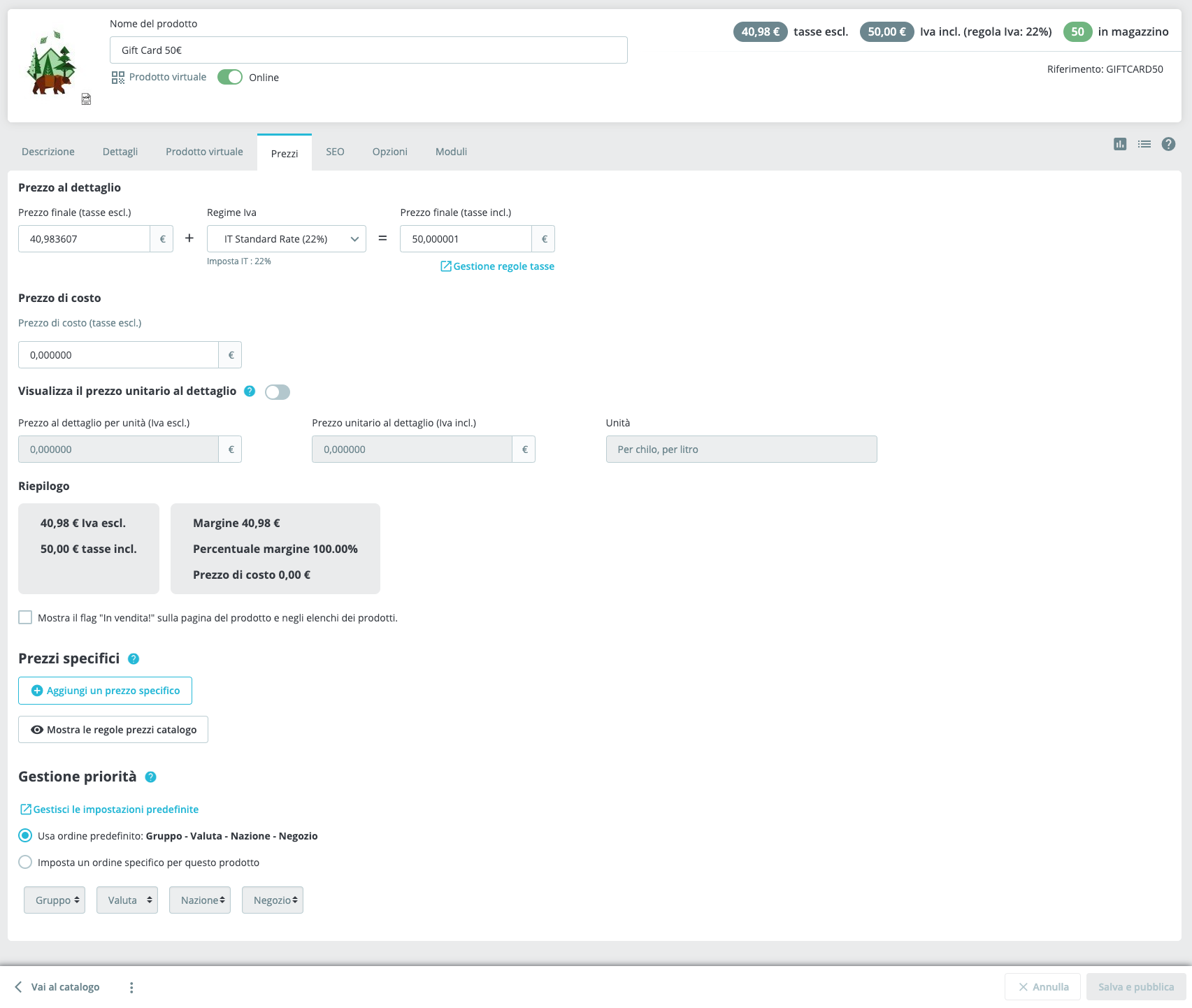
In questo Tab è possibile inserire tutte le informazioni riguardanti il prezzo del prodotto virtuale:
- Prezzo al dettaglio: inserire prezzo per il quale si intende vendere il prodotto ai clienti tasse escluse e incluse (compilando uno dei due, automaticamente l’altro si compila, se prima è stato selezionato il Regime Iva tra i due campi). È possibile inserire anche il Prezzo per unità (Iva escl.) nel caso in cui il prodotto possa essere acquistato per unità (Ad esempio, il prezzo verrà visualizzato per litro)
- Prezzo di costo: prezzo iva esclusa al quale il venditore ha acquistato l’oggetto da mettere in vendita (campo valido a fini statistici).
- Mostra il flag "In vendita!" sulla pagina del prodotto e negli elenchi dei prodotti.: se selezionato, mostrerà l'etichetta “In saldo” nella pagina del prodotto e nel listino prodotti, qualora venga impostato uno sconto
- Prezzi specifici: definire dei prezzi per clienti appartenenti a gruppi, nazioni diverse oppure per applicare uno sconto al prodotto. (Visualizza le istruzioni indicate anche per la creazione dei prodotti semplici/con varianti sopra)
- Gestione priorità: per definire qual’è la priorità principale, qualora ci siano più regole di prezzo.
Non dimenticare di cliccare alla fine Salva e pubblica, per salvare e continuare a modificare.
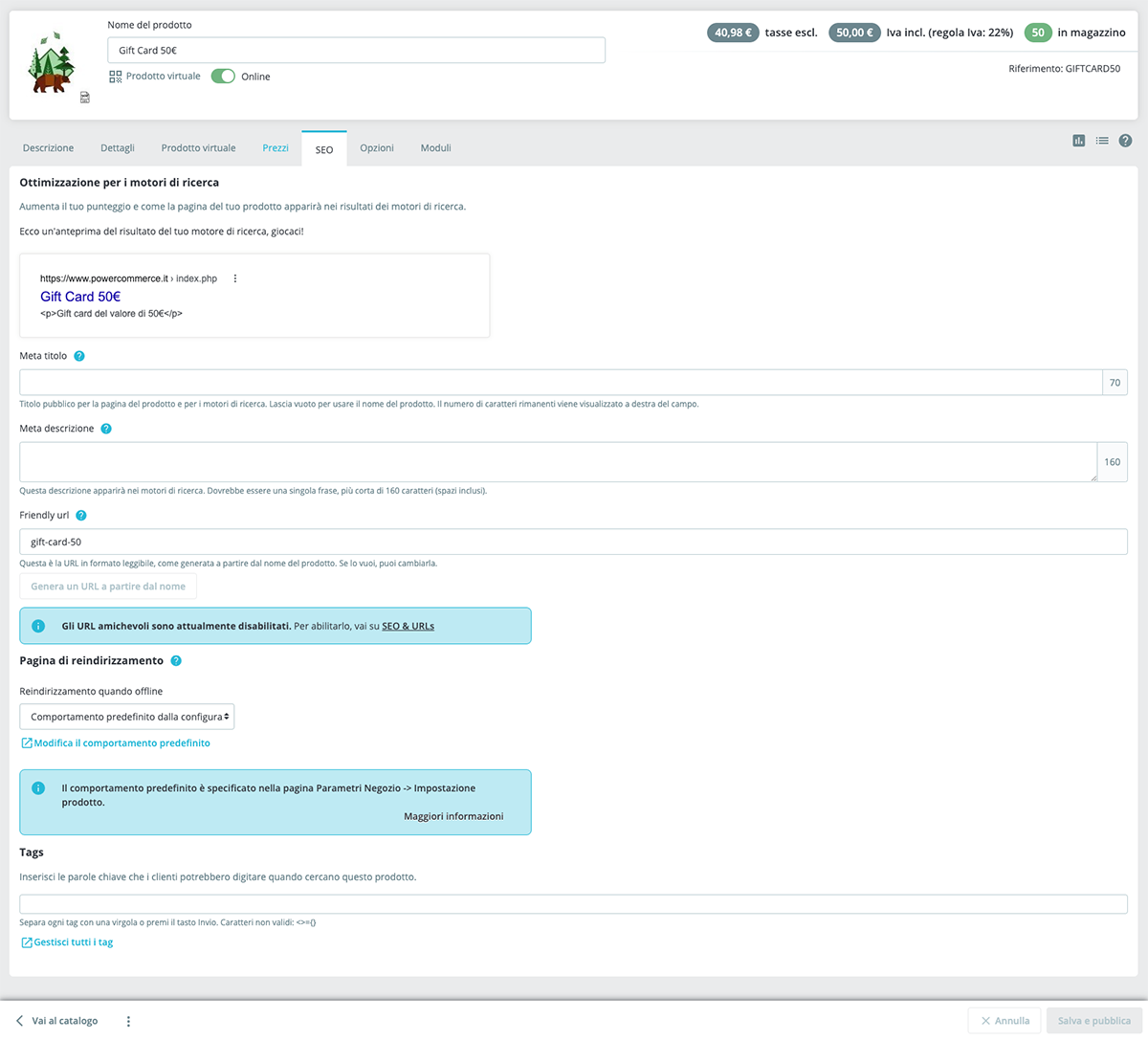
In questo Tab è possibile inserire i tag per i motori di ricerca, fondamentale per una perfetta indicizzazione del prodotto sui motori di ricerca:
- Meta titolo: titolo pubblico della pagina prodotto per i motori di ricerca. Si possono utilizzare fino a 70 caratteri ed è consigliabile di inserire anche qualche parola chiave presente nella pagina.
- Meta descrizione: questa descrizione apparirà nei motori di ricerca. Inserire una breve descrizione, solitamente una frase singola di massimo 160 caratteri, che deve essere pertinente con il prodotto e invogliare l’utente ad entrare nella pagina (ad esempio: Nel nostro negozio trovi i sandali floreali Emanuela Passeri ad un prezzo scontato, clicca e acquistali ora, consegna in tutta Europa!).
- Friendly url: generato automaticamente dal sistema eCommerce, una volta inserito il Nome del prodotto. Può anche essere modificato manualmente.
- Pagina di reindirizzamento: funzione per poter inserire un reindirizzamento ad un'altra pagina prodotto/categoria, quando il prodotto è disabilitato. A seconda del reindizizzamento scelto tra quelli proposti nel menu a tendina, comparirà una barra di ricerca dove digitare e selezionare il nome del prodotto/categoria da inserire come reindirizzamento. Le varie tipologie di reindirizzamento sono spiegate in una box info subito sotto
- Tags: parole o piccole frasi, che aiutino i clienti a trovare il prodotto con più facilità (ad esempio, matita rossa, tags: matita rossa, matita da disegno rossa, ecc…). Aiutano l’indicizzazione del prodotto nei motori di ricerca. È importante non ripetere per più di tre volte la stessa parola, altrimenti verrà considerato come SPAM. N.B. è possibile inserire formule di singolari/plurali o sinonimi.
Non dimenticare di cliccare alla fine Salva e pubblica per salvare e continuare a modificare.
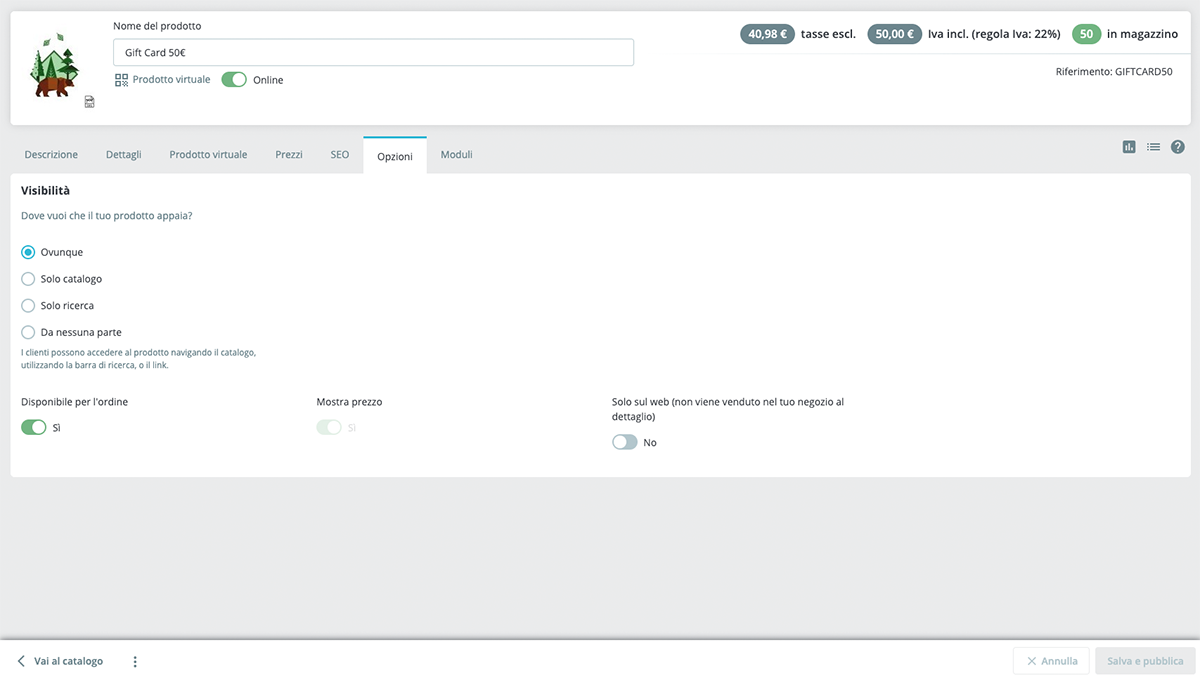
In questo Tab è possibile inserire alcune informazioni del prodotto:
- Visibilità: è possibile scegliere dove far visualizzare il prodotto: ovunque, solo catalogo (il prodotto verrà visualizzato solo navigando all’interno delle categorie), solo ricerca (il prodotto verrà visualizzato solo quando cercato con la barra di ricerca), da nessuna parte (il prodotto non verrà visualizzato da nessuna parte).
- Disponibile per l'ordine: mantenere selezionato su Si per rendere il prodotto acquistabile. Nel caso in cui si desideri renderlo non acquistabile basterà effettuare lo switch su No e di seguito decidere se mostrare o meno il prezzo con l'opzione successiva
Non dimenticare di cliccare alla fine Salva e pubblica, per salvare e ora passare ad un nuovo prodotto.
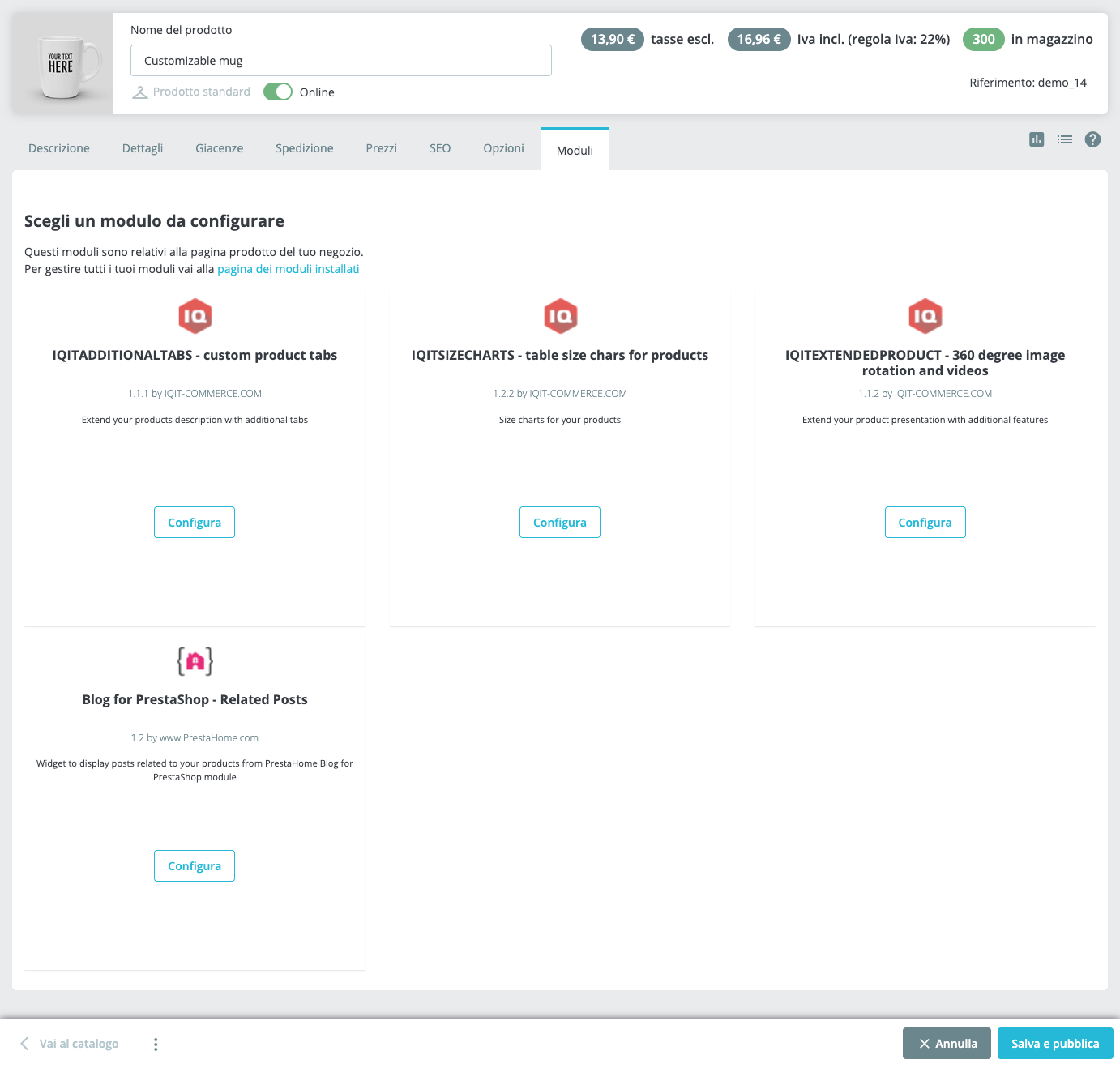
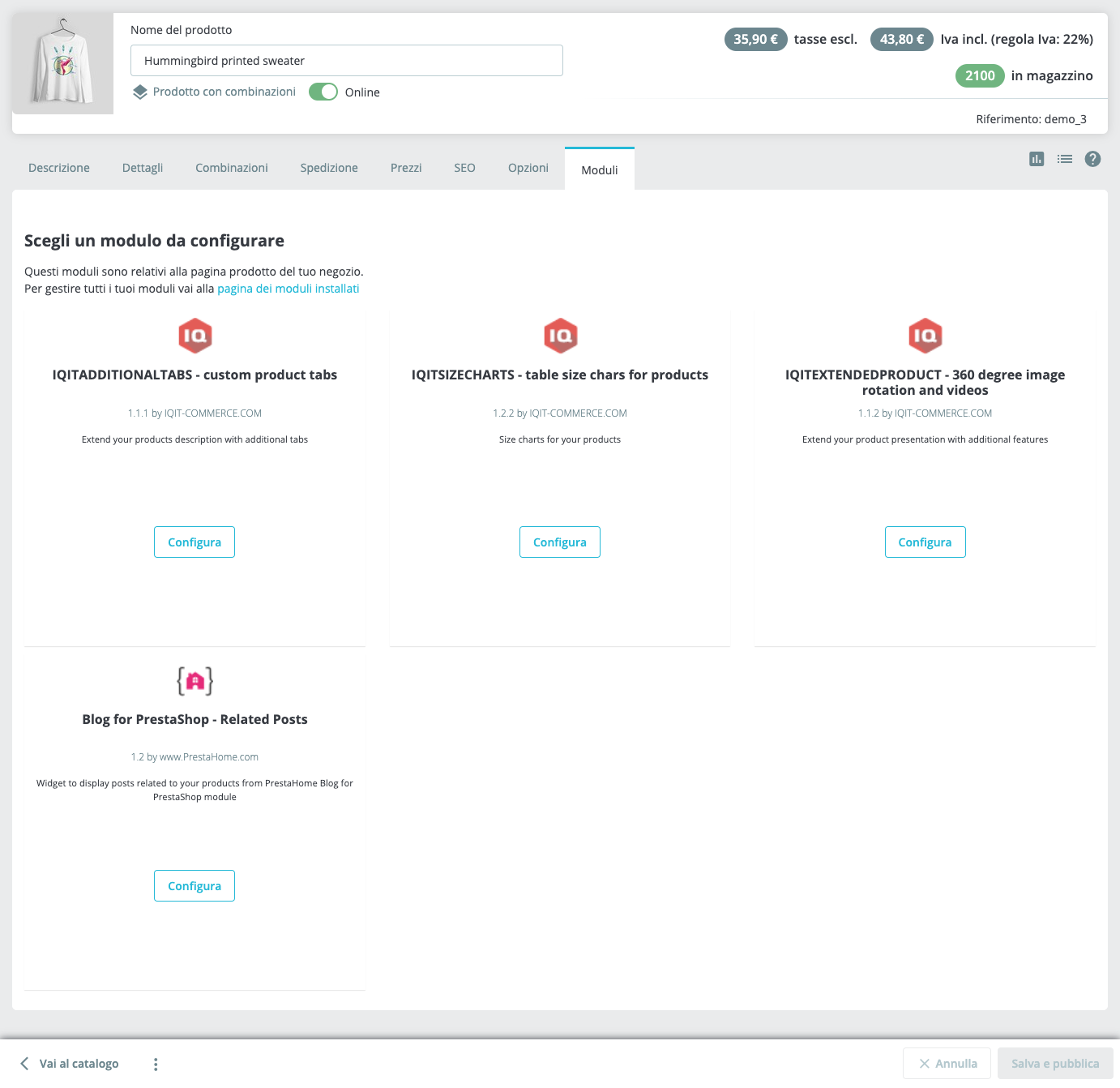
In questa tab è possibile gestire le configurazioni dei moduli relativi alla pagina prodotto del negozio. Ad esempio configurazioni particolari del prodotto presente in moduli di sincronizzazione come quelli per eBay e Amazon.
Nel caso in cui il prodotto virtuale sia una gift card, dopo averla acquistata da parte del cliente, va creato lato backoffice un buono sconto (regola/coupon a carrello) del valore della gift card acquistata in Catalogo > Sconti e promozioni (clicca qui per accedere alle istruzioni), dove nel tab Azioni alla voce Applica sconto selezionare Importo e inserire l'importo della gift card tasse incluse.
Una volta creato il buono dovrà essere comunicato al cliente che potrà utilizzarlo o regalarlo a chi desidera.