





Categoria
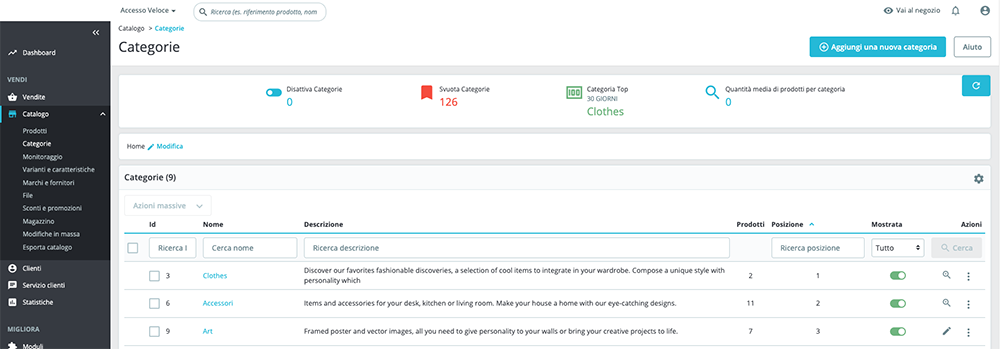
Da qui, tramite il menu a tendina sul lato destro di ogni categoria è possibile modificare la categoria cliccando su Modifica, cliccare su Vedi per entrare all’interno e visualizzare le sottocategorie oppure Elimina per eliminare la categoria.
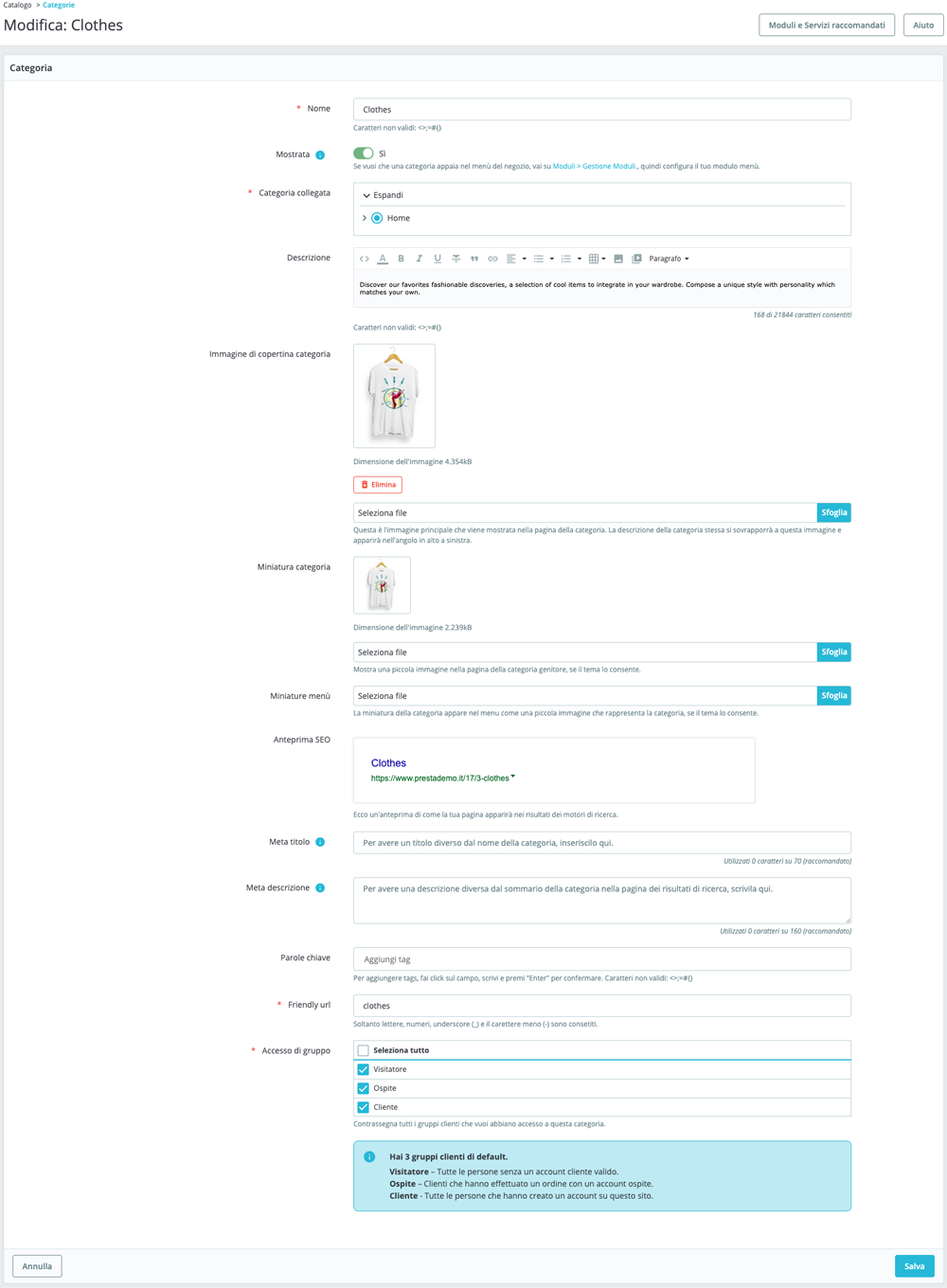
- Nome: nome della categoria o sottocategoria.
- Mostrata: possibilità di rendere visibile o meno la categoria sul proprio sito PrestaShop.
- Categoria Collegata: nel caso in cui si stia creando una sottocategoria, a questa voce è possibile agganciarla alla sua categoria superiore (creata precedentemente). Per farlo basterà aprire l'alberatura delle categorie attraverso la freccetta a sinsitra di ogni categoria oppure tramite Espandi e selezionare la macrocategoria di appartenenza della sottocategoria.
- Descrizione: possibilità di aggiungere del testo descrittivo nella pagina rappresentativa della categoria visibile sul proprio sito PrestaShop. Si consiglia sempre di inserire qualche parola chiave presente nella pagina, grassetti e link.
- Immagine di Copertina Categoria: possibilità di aggiungere un’immagine principale in testa alla pagina rappresentativa della categoria, che sarà presente sul proprio sito PrestaShop.
- Miniatura categoria: da questo comando l’utente può inserire un’immaginie che verrà mostrata nella pagina della categoria principale, se il tema lo consente.
- Miniatura menù: possibilità di inserire un immagine che verrà mostrata nel menu orizzontale in alto, ma solo se la categoria è del primo livello e se il tema lo consente.
- Meta titolo: titolo della categoria per i motori di ricerca. Si possono utilizzare fino a 70 caratteri ed è consigliabile inserire anche qualche parola chiave presente nella pagina.
- Meta descrizione: questa descrizione apparirà nei motori di ricerca. Inserire una breve descrizione, solitamente una frase singola di massimo 160 caratteri, che deve essere pertinente con la categoria e invogliare l’utente ad entrare nella pagina (ad esempio: Nel nostro negozio trovi i sandali floreali Emanuela Passeri ad un prezzo scontato, clicca e acquistali ora, consegna in tutta Europa!).
- Parole chiave: parole o piccole frasi, che aiutino i clienti a trovare la categoria con più facilità (ad esempio, per una matita rossa, keywords: matita rossa, matita da disegno rossa, ecc…). Aiutano l’indicizzazione della categoria nei motori di ricerca. È importante non ripetere per più di tre volte la stessa parola, altrimenti verrà considerato come SPAM. N.B. È possibile inserire formule di singolari/plurali o sinonimi.
- Friendly url: url della categoria. Si compila automaticamente quando viene compilato il campo Nome.
- Accesso di gruppo: possibilità di far accedere alla categoria solamente un determinato gruppo o più di utenti: visitatore (chiunque visiti il sito), ospite (utente registrato, che non ha ancora acquistato) e cliente (utente registrato, che ha già acquistato). Inoltre, è possibile creare infiniti gruppi clienti con determinate scontistiche. Ogni utente deve essere inserito manualmente all’interno del gruppo cliente).
Infine, cliccare su Salva per salvare ed uscire dalla categoria oppure Annulla per ritornare indietro senza salvare.
Per modificare una categoria esistente, individuarla e cliccare sull’icona Modifica.