





Sconti e Promozioni
Questa sezione del menu Catalogo è dedicata alla creazione di coupon a carrello e promozioni nel catalogo.
Per creare coupon o promozioni, accedere a: Catalogo > Sconti e Promozioni
Il primo tab che appare di default cliccando sul menu è Coupon a carrello. In questa sezione vengono creati i Sconti e Promozioni personalizzati da dedicare ad un unico cliente oppure a tutti i clienti.
Per aggiungere un nuovo coupon, cliccare su + Aggiungi una nuova regola carrello.
Si aprirà la pagina dove inserire tutte le regole del buono sconto:
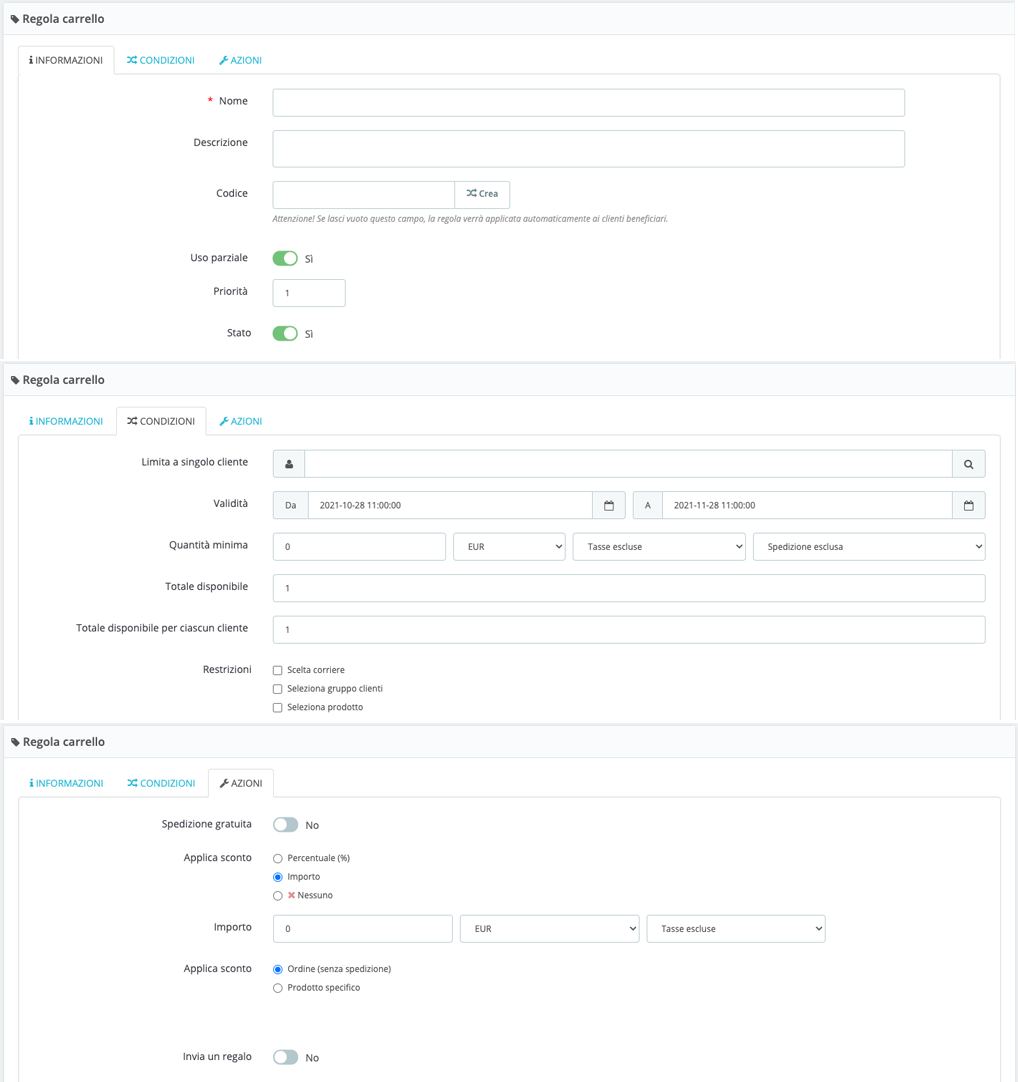
Tab Informazioni
- Nome: inserie il nome del buono sconto
- Descrizione: descrizione del buono. Verra visualizzato solo lato backoffice
- Codice: codice che il cliente utilizzerà nel carrello
- Evidenzia: se attivato, se il cliente non ha ancora inserito il buono sconto, verrà visualizzato nel riepilogo del carrello
- Uso parziale: se attivato, il buono sarà valido solo se il valore del carrello supera quello del coupon
- Priorità: si possono dare delle priorità alle varie regole carrello. Quella con priorità 1 verrà processata prima di quella con priorità 2
- Stato: cliccare su SI o su NO a seconda del fatto che si voglia o meno attivare il buono
Tab Condizioni
- Limita a singolo cliente: opzione che consente di rendere valido il buono ad un singolo cliente presente nell'Area Clienti
- Validità: possibilità di inserire una data di scadenza del buono
- Quantità minima: possibilità di inserire un importo minimo di spesa per la validità del buono, tasse incluse o escluse e spedizione inclusa o esclusa
- Totale disponibile: regola che consente di rendere valido il buono solo per i primi X clienti
- Totale disponibile per ciascun cliente: numero di volte che il cliente può utilizzare il buono
- Restrizioni: questa regola consente di limitare l'utilizzo del buono alla scelta di un determinato corriere, ad un determinato gruppo di clienti o ad un prodotto specifico. Selezionando uno o più delle tre opzioni, si apriranno delle sezione dove scegliere corrieri, gruppi e prodotti
Tab Azioni
- Spedizione gratuita: se attivata, il cliente che inserirà il coupon beneficerà della spedizione gratuita
- Applica sconto: regola che permette di inserire uno sconto al coupon, da scegliere tra percentuale e importo. A seconda della scelta, si aprirà una sezione dove inseire il valore percentuale o l'importo tasse incluse o esclluse e la possibilità di applicare lo sconto all'intero ordine o ad un prodotto specifico.
- Invia un regalo: se attivata, permette di scegliere un prodotto da inviare al cliente come regalo per aver utilizzato il buono
Il secondo tab è dedicato agli Sconti a catalogo. In questa sezione vengono creati gli sconti massivi da applicare a determinate categorie, fornitori, attributi o funzioni.
Per aggiungere un nuova nuova regola al catalogo, cliccare su + Aggiungi una nuova regola prezzi del catalogo.
Si aprirà la pagina dove inserire tutte le informazioni della regola:
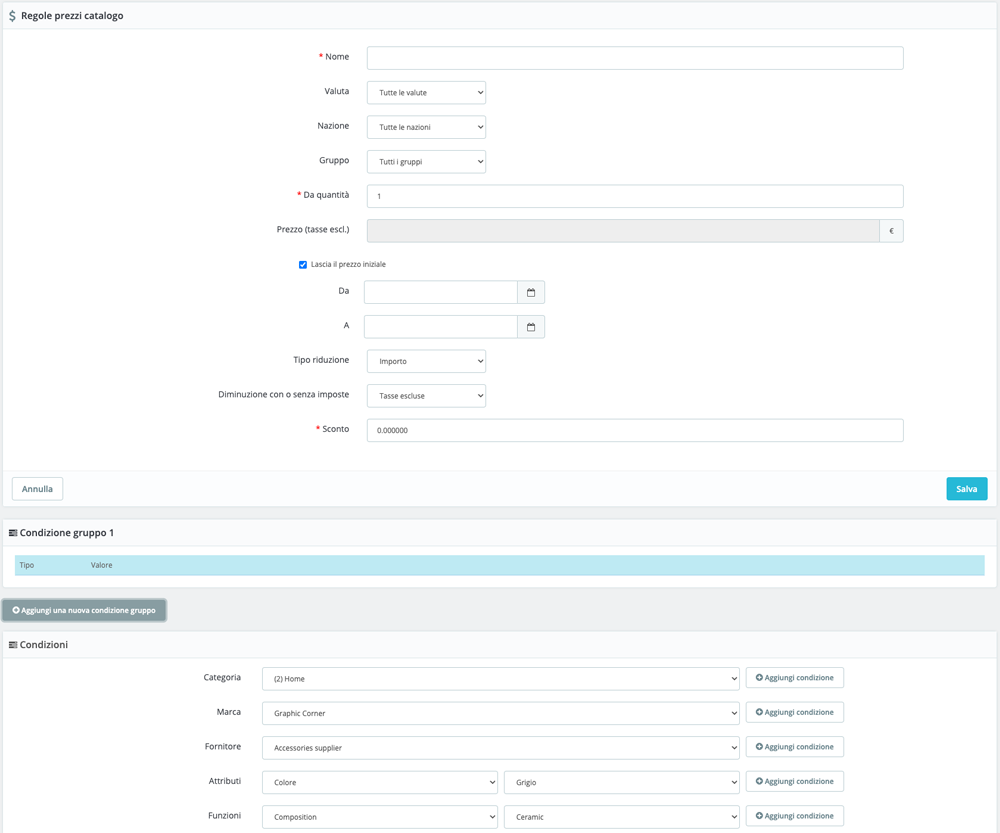
Nella prima sezione, inserire tutte le informazioni principali di applicazione: valuta, nazioni, gruppi, quantità, prezzo, durata, tipo di riduzioni.
Nella seconda sezione, cliccare su + Aggiungi una nuova condizione gruppo. Si aprirà un'area dove inserire le condizioni per l'applicazione dello sconto sui prodotti.
Sono presenti varie tipologie di dati, come categoria, marca, fornitore, attributi e funzioni. Selezionare dal menu a tendina una delle condizioni e cliccare su + Aggiungi condizione. In questo modo è stata creata la Condizione Gruppo 1. Per aggiungere una nuova condizione (Condizione Gruppo 2), cliccare di nuovo su + Aggiungi una nuova condizione gruppo e selezionare una nuova condizione. Possono essere inserite infinite condizioni.
Importante: se vengono selezionate più condizioni nello stesso gruppo condizione, lo sconto verra applicato ai prodotti che corrispondono a tutte le condizioni del gruppo.
Esempi:
1° Caso con gruppi condizione differenti: Scontare del x% tutti i prodotti del Marchio Canon e tutti i prodotti della categoria Televisori.
In questo caso, si andranno a creare due condizioni gruppo differenti: una con il valore Marchio Canon selezionato e un'altra con il valore Categoria Televisori selezionato.
2° Caso con stesso gruppo condizione: Scontare del x% tutti i prodotti che hanno come attributi contemporaneamente sia il colore grigio sia la taglia M.
In questo caso, si andrà a creare un'unica condizione gruppo con selezionato l'attributo colore grigio e l'attributo taglia M.
Vengono distinte le due tipologie in questo modo:
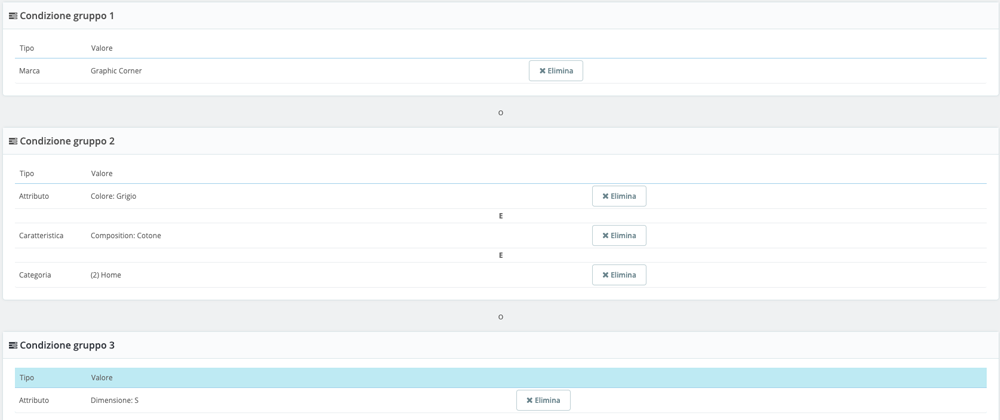
La E tra le varie condizioni significa che le condizioni coesistono e verrà applicato solo ai prodotti che corrispondono esattamente a tutte le condizioni, mentre la O significa che le condizioni corrisponodono a tipologie di prodotti differenti.
Quindi in questo caso, applicherò uno sconto ai prodotti con marchio Graphic Corner, uno sconto ai prodotti che contemporaneamente hanno come attributo il colore grigio, come caratteristica il materiale cotone e la categoria Home e un altro sconto ai prodotti che hanno come attributo la taglia S.