





Chiusura per ferie
1. Inserimento messaggio nella parte superiore
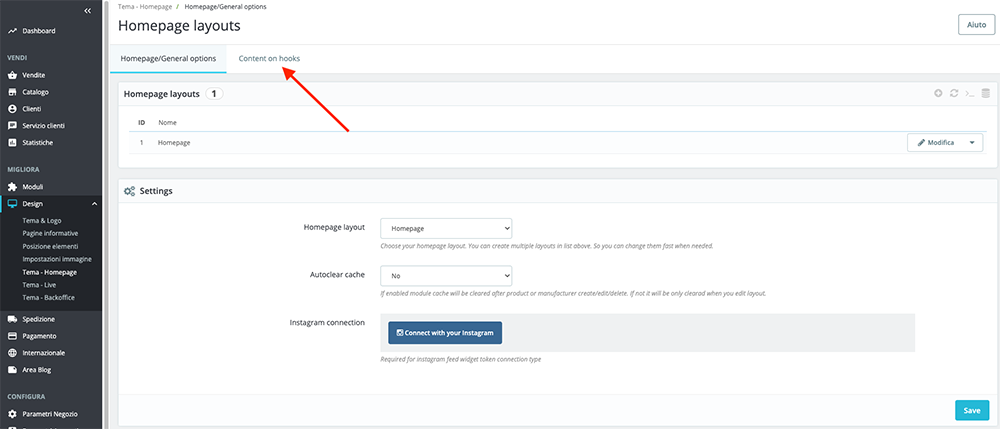
Per inserire un messaggio di chiusura per ferie in instestazione alla pagina, visibile in ogni pagina del sito, accedere al pannello di amministrazione e dal menu del pannello a sinistra cliccare su Tema - Homepage. In alto a sinistra cliccare sul tab Content on hooks indicato dalla freccia rossa in foto.
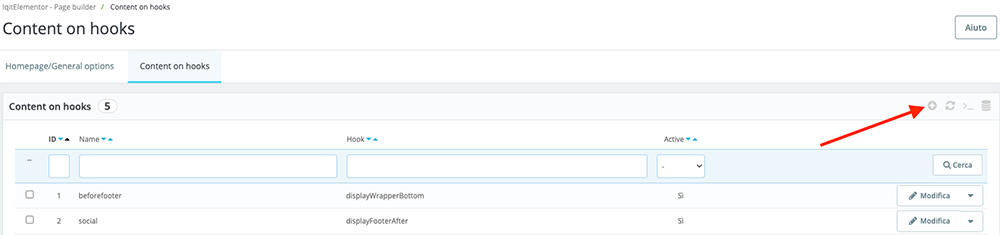
Cliccare sul + indicato dalla freccia rossa in foto per creare un nuovo content.
Si aprirà una nuova pagina dove alla voce Title of layout inserire il nome dell'area (es. banner ferie), alla voce Hook selezionare dal menu a tendina la voce displayBanner, alla voce Stato mantenere lo stato Enabled e cliccare sul pulsante Save and stay
Dopo aver salvato, comparirà il pulsante Edit with Elementor - Visual Page Builder. Cliccarlo per accedere all'area di modifica dell'area.
Ora seguire le indicazioni presenti nel manuale per l'utilizzo dell'editor (clicca qui) per aggiungere un'area e inserire gli elementi grafici desiderati.
2. Impostazione del negozio in modalità 'catalogo'
Nel caso in cui si desideri non rendere acquistabili i prodotti durante il periodo di ferie, accedere al pannello di amministrazione e dal menu del pannello a sinistra cliccare su Parametri negozio e successivamente su Prodotti.
Alla voce Modalità catalogo cliccare sullo switch per attivare la funzione (Si).
Subito sotto comparirà la voce Mostra prezzi dove è possibile attivare (Si) o meno (No) tramite switch la visualizzazione dei prezzi.
Infine, cliccare sul pulsante Salva in basso a destra.
Ora nel sito i prodotti saranno visualizzabili, ma non acquistabili.
RICORDA: la modalità Catalogo deve essere disattivata manualmente una volta rientrati dalle ferie.